
Herkesin giriş yapmadan sorun bildirmesini sağlayın
Ziyaretçiler, operatörler ve taşeronlar bir arızayı makinenin QR etiketinden veya şirketinizin herkese açık talep sayfasından bildirebilir ve sonra ne olduğunu takip edebilir.
Bir arızayı ilk fark eden kişilerin çoğunun Solmex hesabı yoktur: kiralık bir makinenin operatörü, bir taşeron, bir ziyaretçi. Bu kişiler yine de makinedeki QR etiketinden veya şirketinizin herkese açık talep sayfasından iş talebi gönderebilir. Bakım bu talepleri, uygulama içinden açılan taleplerle aynı kuyrukta alır.
Başlamadan önce
- Bildiren kişiden hiçbir şey gerekmez: hesap, uygulama veya parola gerekmez.
- QR yolu için makinede bir Solmex QR etiketi olmalıdır. Etiketi makinenin sayfasının üst kısmından yazdırırsınız. Bkz. Ekipman ekleyin.
- Herkese açık sayfa için şirketinizin Solmex'teki adresine ihtiyacınız var, örneğin
yourcompany.getsolmex.com.
Makinedeki QR etiketinden
- QR etiketini telefon kamerasıyla okutun. Makinenin herkese açık bilgi kartı açılır.
- Kartın altındaki Sorun bildir'e basın.
- Form makineyi zaten adlandırarak açılır; üstte ekipman numarası ve "için" yazar.
- Adınız alanını ve isterseniz Telefon veya e-posta (bakımın size ulaşması için) alanını doldurun.
- İsterseniz Nerede? alanını doldurun.
- Ne tür bir sorun? ve Ne kadar acil? seçimlerini yapın.
- Kısa özet ve Sorun nedir? alanlarını doldurun.
- İsterseniz en fazla üç Fotoğraflar ekleyin.
- Bakıma gönder'e basın.
Herkese açık talep sayfasından
Sayfa şirketinizin adresinde /request yolundadır, örneğin yourcompany.getsolmex.com/request. Bağlantıyı bir duyuru panosuna, saha oryantasyon dosyasına veya bir afişe koyabilirsiniz. Talepleri değerlendiren herkes sayfayı İş Talepleri sayfasındaki Herkese açık talep sayfası düğmesinden açabilir.
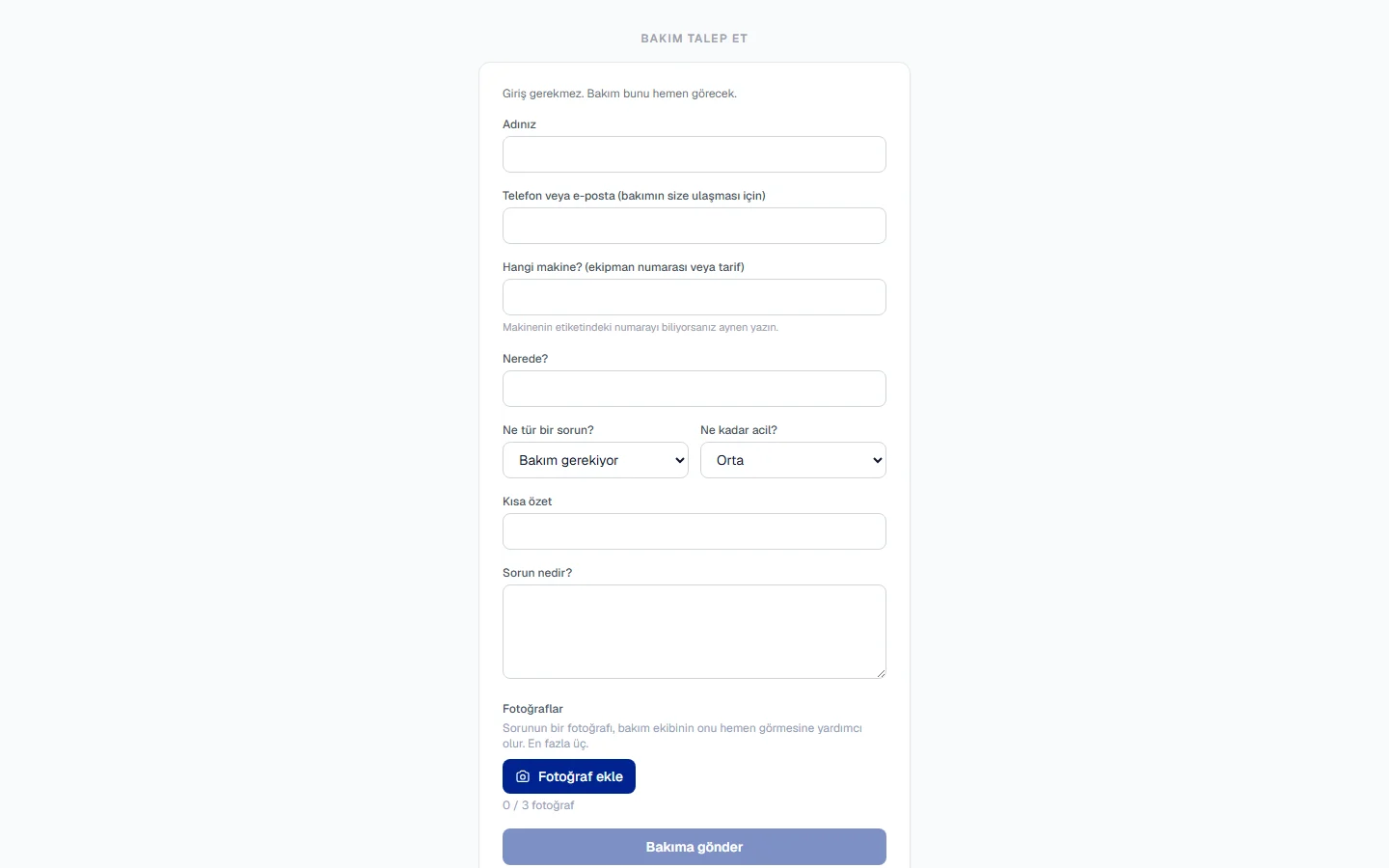
- Sayfayı açın. Başlığı Bakım talep et'tir.
- Adınız alanını ve isterseniz bir telefon numarası veya e-posta adresini doldurun.
- Hangi makine? (ekipman numarası veya tarif) altına, biliyorsanız makinenin etiketindeki numarayı aynen yazın. Bilmiyorsanız makineyi tarif edin.
- Formun geri kalanını yukarıdaki gibi doldurun ve Bakıma gönder'e basın.
Gönderdikten sonra: talebi takip edin
Onay mesajında Gönderildi. Talep numaranız ve ardından numara yazar; bir de Durumu kontrol et bağlantısı gösterilir.
Durum sayfası talep numarasını, özeti, makineyi, ne zaman açıldığını, Durum ve Sonuç bilgisini gösterir:
| Durum | Gösterilen sonuç |
|---|---|
| Açık | "Bakımın incelemesi bekleniyor." |
| Dönüştürüldü | Talebin kabul edildiği ve dönüştüğü iş emrinin veya arızanın numarası. |
| Kapatıldı | Bakımın talebi iş açmadan kapatırken yazdığı gerekçe. |
Durum sayfası, bakımda kararı kimin verdiğini asla göstermez.
Bilinmesi gereken kurallar
- İki giriş yolu da kötüye kullanıma karşı korunur. Form göndermeden önce kısa bir doğrulama kontrolü gösterebilir; kısa sürede çok fazla talep gönderen bir cihazdan beklemesi istenir.
- Fotoğraflar talep gönderilirken eklenir. Bakım talebi değerlendirdikten sonra hiçbir şey eklenemez.
- Başka bir arıza bildirmek için gönderdikten sonra veya durum sayfasında Başka bir sorun bildir'e basın.
Sorun giderme
| Ne görüyorsunuz | Ne yapmalısınız |
|---|---|
| "Bu makine bulunamadı. QR kodu güncel olmayabilir." | Etiket artık bir makineyle eşleşmiyor. Herkese açık talep sayfasını kullanıp makinenin numarasını yazın ve bakıma etiketin değiştirilmesi gerektiğini söyleyin. |
| "Bu cihazdan çok fazla talep gönderildi. Lütfen daha sonra tekrar deneyin." | Bir süre bekleyip yeniden gönderin. |
| "Talep gönderilemedi. Lütfen tekrar deneyin." | Telefonun bağlantısını kontrol edin ve Bakıma gönder'e tekrar basın. |
| "Talebiniz gönderildi, ancak 1 fotoğraf yüklenemedi." | Talep o fotoğraf olmadan bakıma ulaştı. Önemliyse fotoğrafın ne gösterdiğini yeni bir talepte anlatın. |
| "Bu bağlantı için talep bulunamadı." | Bağlantı eksik veya başka bir şirketin adresinden kopyalanmış. Bağlantıyı size verildiği şekliyle açın. |
| Bakıma gönder gri kalıyor | Adınız, Kısa özet ve Sorun nedir? alanlarını doldurun ve gösteriliyorsa doğrulama kontrolünü tamamlayın. |