
Yardım MerkeziGenel Özellikler
Sütunları seçin, düzenleyin ve boyutlandırın
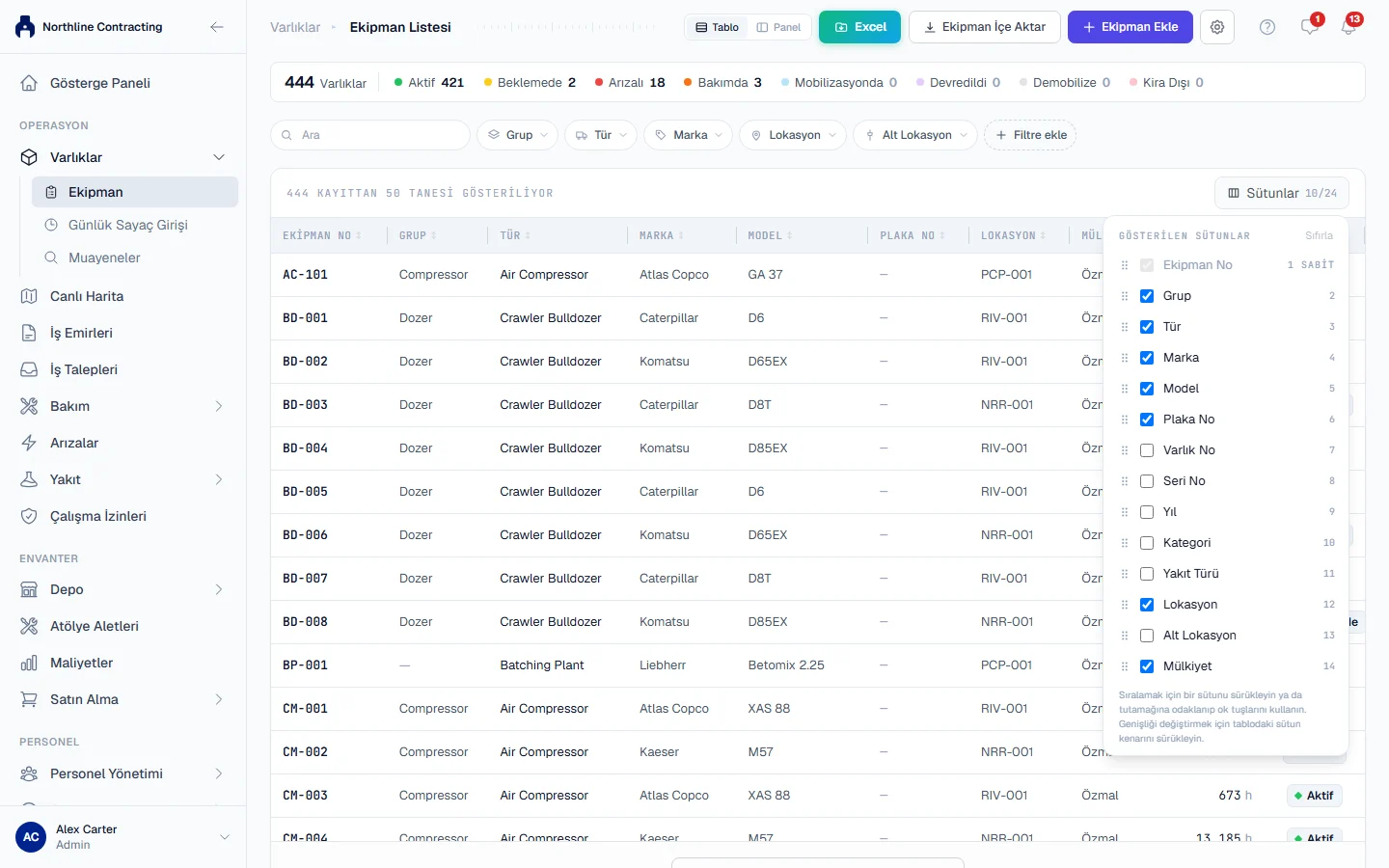
Bir kayıt listesinin hangi sütunları göstereceğini seçin, onları kendi sıranıza koyun, genişliklerini ayarlayın ve kaydırırken sütun başlıklarını görünür tutun.
Ekipman Listesi veya Arızalar listesi gibi bir kayıt listesi, ekrana sığandan çok daha fazla sütun taşıyabilir. Hangilerini, hangi sırayla ve ne genişlikte göreceğinize siz karar verirsiniz. Solmex seçiminizi bu tarayıcıda hatırlar.
Başlamadan önce
- Sütunlar, tablonun üstündeki araç çubuğunda Sütunlar düğmesi olan listelerde seçilebilir; Ekipman Listesi ve Arızalar listesi gibi. Diğer sayfalarda sütunlar sabittir.
- Sütunlar masaüstü ve tablet özelliğidir. Telefonda kayıtlar kart olarak gösterilir ve sütun seçimi yoktur.
Sütunları seçin ve sıralayın
- Tablonun üstünde Sütunlar'a tıklayın. Gösterilen sütunlar listesi açılır.
- Göstermek için bir sütunu işaretleyin, gizlemek için işareti kaldırın. Sabit olarak işaretli bir sütun gizlenemez, çünkü liste onsuz anlamsız olur.
- Sırayı değiştirmek için bir sütunu tutamağından sürükleyip yeni yerine bırakın. Tutamağa klavyeyle odaklanıp yukarı ve aşağı ok tuşlarını da kullanabilirsiniz.
- Listeyi kapatmak için dışına tıklayın. Tablo siz değiştirdikçe güncellenir.
Sıfırla standart sütunları, standart sırayı ve standart genişlikleri birlikte geri getirir.
Bir sütunu boyutlandırın
- Bir sütun başlığının sağ kenarına gelin. İmleç değişir ve "Boyutlandırmak için sürükleyin. Sıfırlamak için çift tıklayın." ipucu görünür.
- Sütunu genişletmek veya daraltmak için kenarı sürükleyin.
- Yalnızca o sütunu standart genişliğine döndürmek için kenara çift tıklayın.
Klavyeden kenara odaklanıp sol ve sağ ok tuşlarını kullanın; daha büyük adımlar için Shift'i basılı tutun. Her sütun ancak belli bir ölçüde daraltılabilir veya genişletilebilir; böylece hiçbir şey sürüklenip gözden kaybolmaz.
Sütun başlıkları görünür kalır
Uzun bir listede, satırlar altlarından kayarken sütun başlıkları tablonun üstünde sabit kalır; böylece hangi rakamın ne olduğunu hiç kaybetmezsiniz. Geniş bir tabloda yana kaydırdığınızda başlıklar sütunlarıyla birlikte hareket eder.
Tablo ve panel görünümleri
Ekipman Listesi'nin ikinci bir okuma biçimi vardır: Panel görünümü. Bu görünümde liste solda her makinenin fotoğrafıyla durur ve seçilen makinenin kendi sayfası sağda açılır. Aynı sekmeyi art arda birkaç makinede kontrol etmek için iyi bir yoldur. Bkz. Tablo ve panel görünümü.
Ne, nerede hatırlanır
| Ne | Nerede tutulur |
|---|---|
| Gösterilen sütunlar, sıraları ve genişlikleri | Bu tarayıcı, liste başına |
| Excel dışa aktarımı için seçilen sütunlar | Bu tarayıcı, liste başına, ekrandakinden ayrı |
| Filtreler, arama, sıralama ve sekme | Sayfa adresi; böylece paylaşılabilir |
Sütunlar tarayıcınızda tutulduğundan yeni bir bilgisayar veya farklı bir tarayıcı standart setle başlar. İş arkadaşlarınızın seçimleri sizinkini hiçbir zaman değiştirmez.
Bilinmesi gereken kurallar
- Bir sütunu gizlemek kayıttan hiçbir şey gizlemez. Veriler kaydın kendi sayfasında ve dışa aktarımda durur.
- Dışa aktarımın kendi sütun seçimi vardır. Ekranda gizledikleriniz dışa aktarırken yine sunulur; tersi de geçerlidir. Bkz. Excel'e aktarın.
- Gizli pencere unutur. Gizli (incognito) bir pencerede ya da tarayıcınız site verilerini temizlerse sütunlarınız standart sete döner.
Sorun giderme
| Ne görüyorsunuz | Ne yapmalısınız |
|---|---|
| Sütunlarınız standart sete döndü | Farklı bir tarayıcıda veya bilgisayardasınız ya da site verileri temizlendi. Yeniden seçin; bundan sonra hatırlanacaktır. |
| Sütunlar düğmesi yok | Bu sayfanın sütunları sabit veya telefondasınız; telefonda kayıtlar kart olarak gösterilir. |
| Bir sütun daha fazla daralmıyor | En küçük genişliğine ulaştı. Bunun yerine Sütunlar altından gizleyin. |