
Muayeneleri bulun ve inceleyin
Tüm muayenelerin listesinde arama yapın, bir makinenin muayene geçmişini ve açık bulgularını görün ve listeyi Excel'e aktarın.
Taslak veya tamamlanmış her muayene tek bir listede tutulur. Herhangi bir muayeneyi orada bulabilir ya da bir makinenin muayenelerine kendi sayfasından bakabilirsiniz.
Başlamadan önce
- Muayeneler: Görüntüle yetkisine sahip olmanız gerekir.
Tüm muayenelerin listesi
- Kenar çubuğunda Varlıklar > Muayeneler'i açın.
- Tüm Muayeneler sekmesi açılır. Üstteki değerler Toplam sayısını, kaç muayenenin Taslakta ve Tamamlanan olduğunu, ayrıca Açık Bulgular, İncelemede, Yüksek Önem (aktif) ve Kritik (aktif) bulguları gösterir.
- Listeyi daraltmak için Durum filtresini (Taslak veya Tamamlandı) kullanın ya da arama kutusuna yazın. Arama muayene numarasına, ekipmana, şablona, muayene edene ve Alt Lokasyona bakar.
- Sıralamak için bir sütun başlığına tıklayın.
- Muayeneyi açmak için bir satıra tıklayın.
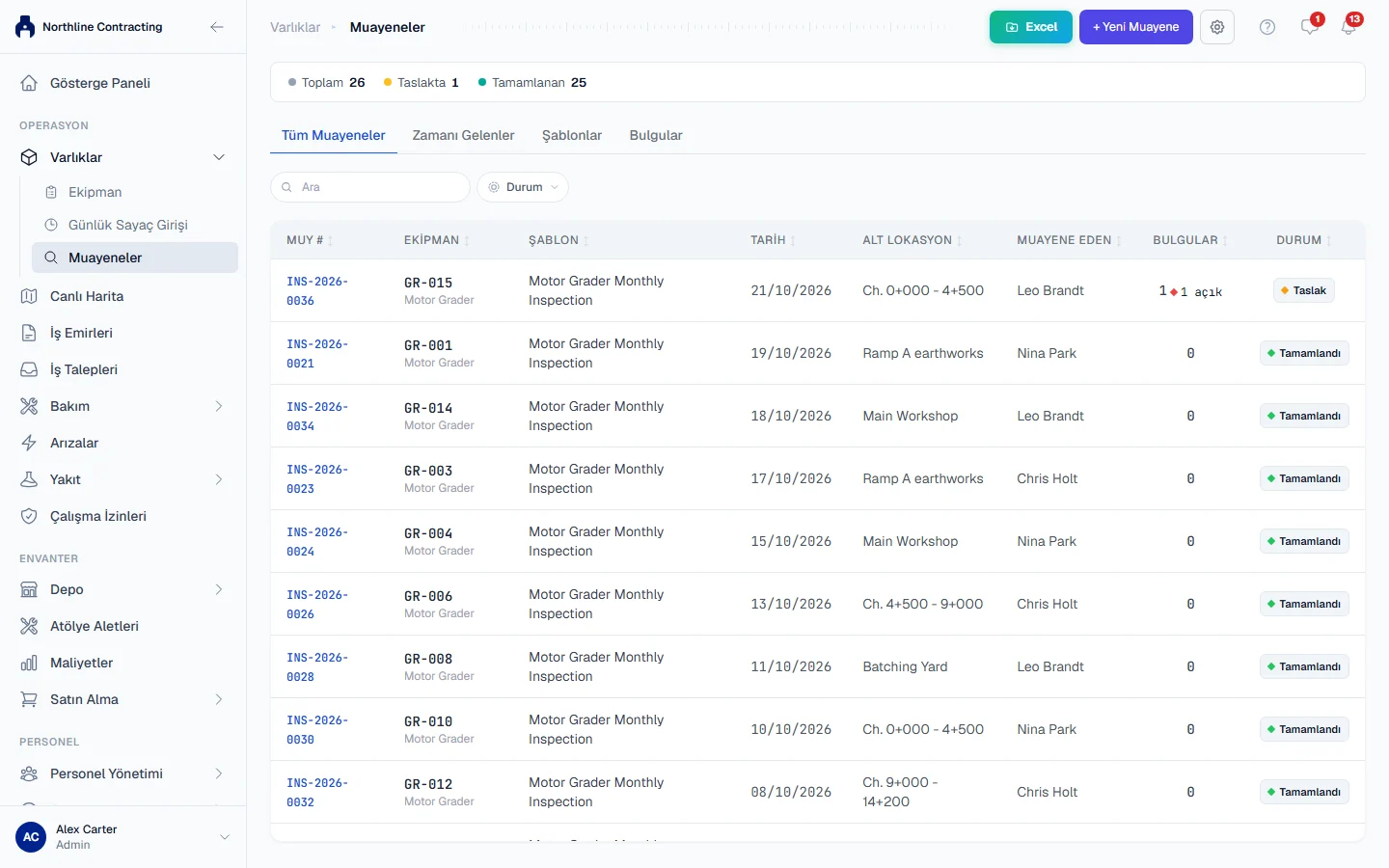
| Sütun | Anlamı |
|---|---|
| MUY # | Muayene numarası. |
| Ekipman | Muayene edilen makine. |
| Şablon | Kullanılan kontrol listesi. |
| Tarih | Muayenenin yapıldığı zaman. |
| Alt lokasyon | Makinenin bulunduğu Alt Lokasyon. |
| Muayene Eden | Muayeneyi yapan kişi. |
| Bulgular | Kaç bulgu kaydedildiği ve kaçının hâlâ açık olduğu. |
| Durum | Taslak veya Tamamlandı. |
Bir makinenin muayeneleri
- Makineyi Varlıklar > Ekipman üzerinden açın.
- Muayeneler sekmesini açın.
Sekme, makinenin Total Inspections, Open Findings, Critical Open ve Last Inspection değerlerini, ardından Inspection History ve Open Findings listelerini gösterir. Açmak için herhangi bir satıra tıklayın. Bu makinede bir muayene başlatmak için + New Inspection'a tıklayın.
Excel'e aktarın
- Tüm Muayeneler sekmesinde listeyi istediğiniz gibi filtreleyin ve arayın.
- Excel'e tıklayın. Excel'e aktar penceresi açılır.
- Aktarılacak sütunlar altında istediğiniz sütunları işaretleyin ve istediğiniz sıraya sürükleyin.
- Excel'e aktar'a tıklayın.
Tablo, o anda gösterilen muayeneleri tarih, saat, makine, şablon, Alt Lokasyon, operatör, muayene eden, sayaç değeri, bulgu sayıları, durum ve bir sonraki muayenenin ne zaman yapılması gerektiğiyle birlikte içerir. Sütun seçiminiz bu tarayıcıda hatırlanır.
Bilinmesi gereken kurallar
- Taslaklar listededir. Bir muayene, başlatıldığı andan biri tamamlayana kadar taslaktır. Taslak, muayene takvimine sayılmaz.
- Tamamlanan muayeneler kalıcıdır. Düzenlenemez veya silinemezler. Bkz. Muayene yapın.
- Her muayene kendi bilgilerini korur. Bir muayenedeki Alt Lokasyon, operatör ve sayaç değeri, makine o tarihten sonra taşınmış ya da operatörü değişmiş olsa bile o gün kaydedilenlerdir.
Sonraki adımlar
- Hangi muayenelerin zamanının geldiğini görün
- Bulguları kaydedin ve takip edin
- Muayene Raporu ve Bulgu Aksiyon Kartlarını yazdırın
Sorun giderme
| Gördüğünüz | Yapmanız gereken |
|---|---|
| "Muayene bulunamadı" | Filtreleri ve arama kutusunu temizleyin. Liste hâlâ boşsa henüz hiç muayene başlatılmamıştır. |
| Kenar çubuğunda Muayeneler yok | Planınız muayeneleri içermiyor veya Muayeneler: Görüntüle yetkiniz yok. |