
Yardım MerkeziSatın Alma ve Stok Yönetimi
Satın Alma Talebi oluşturun
İhtiyacınız olanları tek bir talepte, gerekçe, aciliyet ve her satır için bir fotoğrafla isteyin ve onaylayanlarınıza gönderin.
Satın Alma Talebi, bir şeyin satın alınmasını istemenin yoludur. Tek bir talep, bir işin ihtiyaç duyduğu her şeyi taşıyabilir; örneğin bot, eldiven ve gres. Böylece aynı yöneticiler onu üç kez değil bir kez onaylar.
Başlamadan önce
- Talep oluşturmak için Satın Alma: Düzenle yetkisine ihtiyacınız var. Bunun için tam koltuk gerekir: iş talebi oluşturan kullanıcılar Satın Alma'yı kullanamaz.
- Şirketinizin bir onay zinciri olmalıdır; yoksa talep gönderilemez. Bunu bir yönetici kurar: bkz. Onay zincirini kurun.
- Personel kaydınız varsa departmanınız ve Lokasyonunuz oradan doldurulur.
Talebi oluşturun
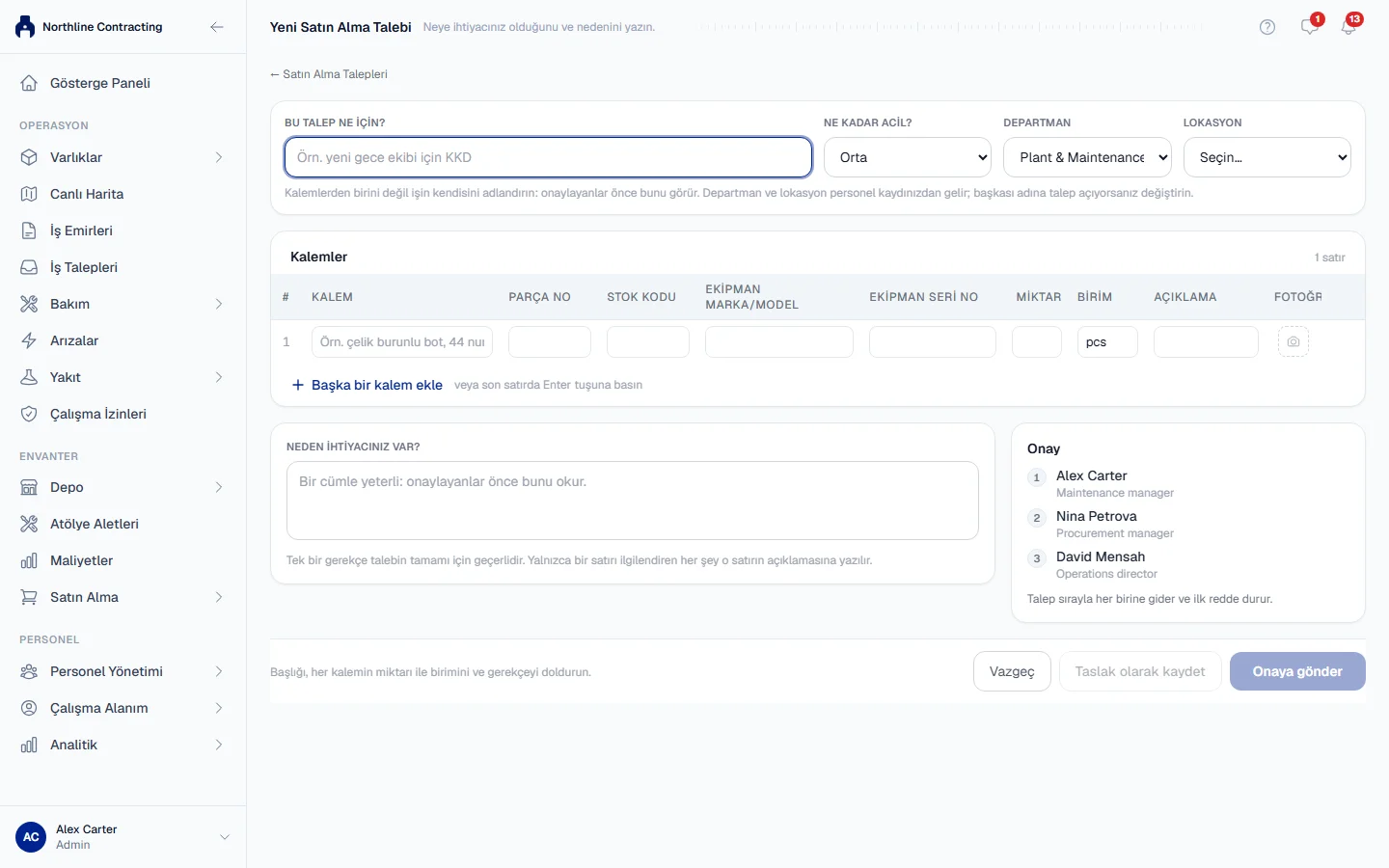
- Kenar çubuğunda Satın Alma > Satın Alma Talepleri'ni açın.
- + Yeni Talep'e tıklayın. Yeni Satın Alma Talebi sayfası açılır.
- Bu talep ne için? altında talebe bir başlık verin. Kalemlerden birini değil işin kendisini adlandırın, örneğin "Yeni gece ekibi için KKD": onaylayanlar önce bunu görür.
- Ne kadar acil? için Düşük, Orta, Yüksek veya Kritik seçin.
- Departman ve Lokasyon alanlarını kontrol edin. Başkası adına talep açıyorsanız değiştirin.
- Kalemler altında, ihtiyacınız olan ilk şeyi Kalem alanına yazın, ardından Miktar ve Birim girin.
- Satın almacının onu bulmasına yardımcı olacak her şeyi ekleyin: Parça no, Stok kodu, Ekipman marka/model, Ekipman seri no ve yalnızca bu satırı ilgilendiren her şey için bir Açıklama.
- Kalemin fotoğrafını eklemek için satırdaki fotoğraf düğmesini kullanın. Her satıra bir fotoğraf eklenebilir ve bir görsel olmalıdır.
- Sonraki kalem için Başka bir kalem ekle'ye tıklayın veya son satırda Enter tuşuna basın. Bir satırı çıkarmak için satırdaki kaldır düğmesini kullanın.
- Neden ihtiyacınız var? altında talebin tamamı için tek bir gerekçe yazın. Bir cümle yeterlidir.
- Alttaki Onay kutusunu kontrol edin: talebi kimlerin hangi sırayla onaylayacağını listeler.
- Onaya gönder'e tıklayın. Talebi daha sonra bitirmek isterseniz Taslak olarak kaydet'e tıklayın: henüz kimseden onay istenmez.
Talebin sayfası, PR-2026-0001 gibi bir numarayla açılır. Zincirdeki ilk onaylayana talebin kendisini beklediği bildirilir.
Her talepte bulunması gerekenler
Başlık, Ne kadar acil?, Departman, Lokasyon, gerekçe ve her satırın tanımı, miktarı ve birimi doldurulana kadar Onaya gönder düğmesi pasif kalır. Alttaki çubuk neyin eksik olduğunu söyler.
| Alan | Notlar |
|---|---|
| Parça no | Üreticinin numarası, tedarikçi için. İsteğe bağlı. |
| Stok kodu | Kendi katalog kodunuz, depocu için. İsteğe bağlı. |
| Açıklama | Tek bir satıra ait bir not, örneğin beden veya marka. Gerekçe talebin tamamını kapsar. |
| Fotoğraf | İsteğe bağlı. Onaylayanlar fotoğrafı tam boyutta açabilir. |
Bir talep en fazla 50 kalem taşıyabilir. Fazlası ikinci bir talebe yazılmalıdır.
Taslaklar
Bir talep gönderilene kadar taslak durumundadır. Yeni Satın Alma Talebi sayfasındaki Taslak olarak kaydet, talebi eklediğiniz fotoğraflarla birlikte hazır olana kadar bu durumda tutar. Fotoğraflı bir talebi gönderdiğinizde Solmex önce talebi taslak olarak kaydeder, fotoğrafları yükler, sonra gönderir; böylece ilk onaylayana sorulmadan önce fotoğraflar kayıtta olur. Bu sırada bir şey araya girerse, örneğin bağlantı koparsa, talep taslak olarak kalır.
Taslak bir talebin sayfasının üstünde Bu talep hâlâ taslak. yazar. Göndermek için orada Onaya gönder'e, önce değiştirmek için Düzenle'ye tıklayın. Kendi taslaklarınızı yalnızca siz görebilirsiniz.
Sonra ne olur
Talep sırayla her onaylayana gider. Talebi kendi sayfasında Onay altında veya Satın Alma Talepleri listesinin Taleplerim sekmesinde takip edin. Talep onaylandığında, reddedildiğinde veya düzeltme için size iade edildiğinde bilgilendirilirsiniz.
Bilinmesi gereken kurallar
- Gönderilen talep, onaylayanlardayken değiştirilemez. Onaylayanların baktığı şey, onayladıkları şey olarak kalmalıdır. Onaylayandan talebi iade etmesini isteyin veya talebi geri çekin: bkz. Talebi düzeltin, yeniden gönderin veya geri çekin.
- Onay zinciri, gönderdiğiniz anda sabitlenir. Bir yönetici zinciri daha sonra değiştirirse talebiniz gönderildiği zinciri korur.
- Gönderildikten sonra fotoğraf eklenemez. Fotoğrafları göndermeden önce ekleyin.
Sorun giderme
| Ne görüyorsunuz | Ne yapmalısınız |
|---|---|
| "Henüz bir onay zinciri tanımlanmadığı için bu talep onaya gönderilemez." | Bir yöneticiden Satın Alma > Satın Alma Talepleri > Onay Zinciri altında zincir kurmasını isteyin. |
| "Başlığı, her kalemin miktarı ile birimini ve gerekçeyi doldurun." | Eksik alanları doldurun. Ne kadar acil?, Departman ve Lokasyon alanlarını da kontrol edin. |
| "Satır fotoğrafı bir görsel olmalıdır." | JPG veya PNG gibi bir fotoğraf dosyası seçin. |
| "Tek bir talebin taşıyabileceği en fazla kalem sayısı budur (50 kalem)." | Kalan kalemleri ikinci bir talebe yazın. |
| + Yeni Talep düğmesi yok | Rolünüzde Satın Alma: Düzenle yetkisi yok. |