
Muayene Raporu ve Bulgu Aksiyon Kartlarını yazdırın
Bir muayenenin imzalı Muayene Raporu'nu indirin veya açık bulguları atölye duvarına asmak için büyük kartlar olarak yazdırın.
Solmex muayenelerden iki farklı belge yazdırır. Inspection Report (Muayene Raporu), bir muayenenin dosyalanmak üzere hazırlanmış eksiksiz ve imzalı kaydıdır. Finding Action Cards (Bulgu Aksiyon Kartları) ise her açık bulguyu, atölyenin öbür ucundan okunabilecek büyüklükte, iş bittiğinde işaretlenecek bir kutuyla tek bir kâğıda koyar. İki belge de İngilizce hazırlanır.
Başlamadan önce
- İki belge için de yalnızca Muayeneler: Görüntüle yetkisi yeterlidir. Ekranda zaten göremediğiniz hiçbir şeyi göstermezler.
- İkisi de PDF dosyası olarak indirilir.
Muayene Raporu'nu indirin
- Kenar çubuğunda Varlıklar > Muayeneler'i açın.
- Muayeneyi açın.
- PDF Aktar'a tıklayın. Rapor indirilir.
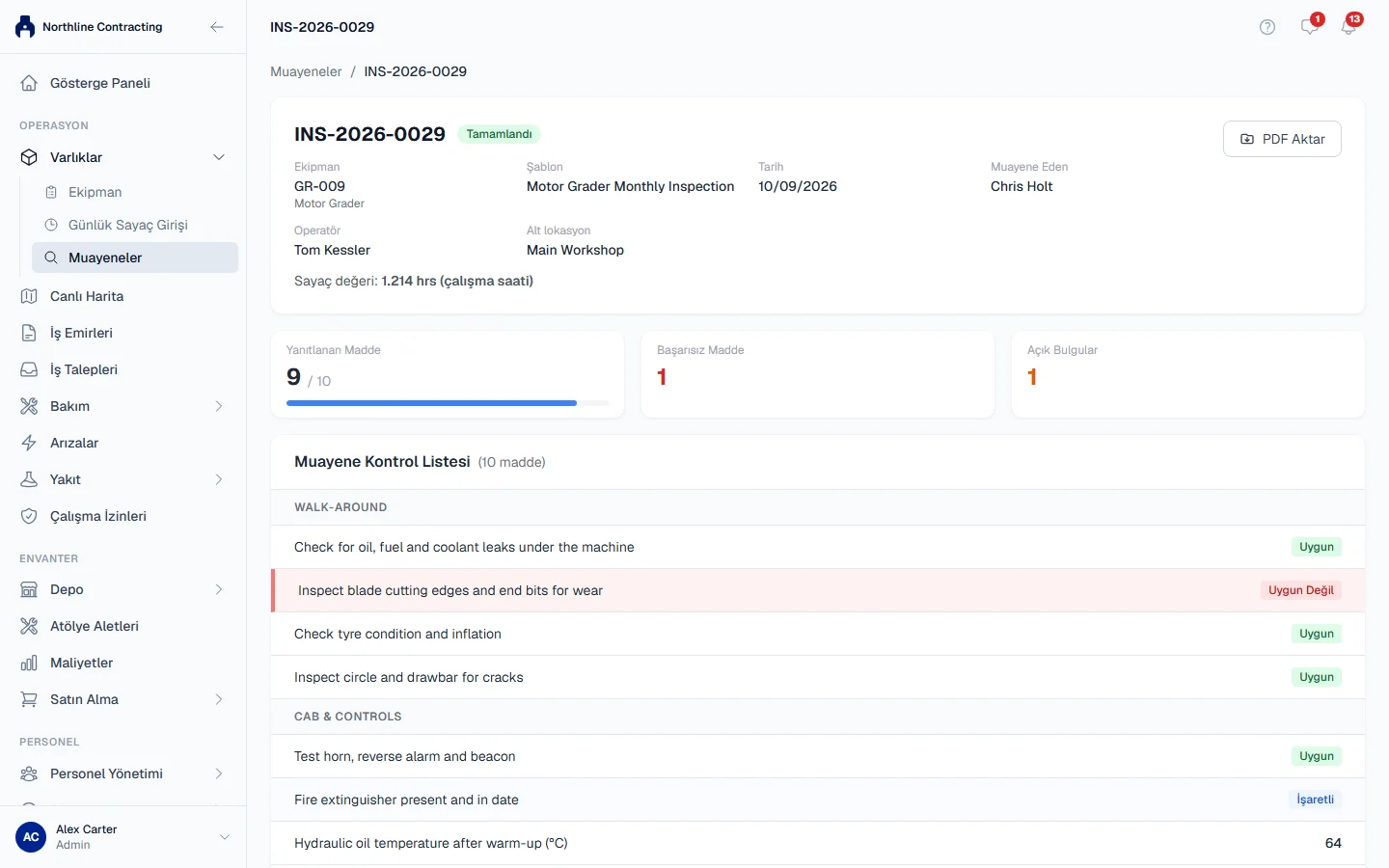
Örneğin makinenin etrafında basılı bir formla dolaşmak için bir taslağı da dışa aktarabilirsiniz. Taslakta, yanıtların hâlâ değişebileceğini belirten bir DRAFT bandı bulunur.
Raporun gösterdikleri
- The machine and the inspection: ekipman bilgileri, şablon, tarih, muayene eden, Sublocation inspected in (muayenenin yapıldığı Alt Lokasyon), Operator ve her biri çalışma saati veya kilometre sayacı olarak adlandırılmış sayaç değerleri.
- The overall result: genel sonuç ve hesaplandığı sayılar.
- Every checklist item: yalnızca uygun olmayanlar değil, her kontrol maddesi ve yanıtı.
- Every finding: her bulgu, önem derecesi, açıklaması, önerisi ve fotoğraflarıyla.
- The sign-off: muayene edenin çizdiği imza ya da Not signed, ardından basılı kopyaya karşı imza atacak herkes için boş çizgili satırlar.
- Notes on this report: kimsenin belgeye söylediğinden fazlasını yüklememesi için Solmex'in neyi kaydettiği ve neyi kaydetmediği.
Genel sonuç
| Sonuç | Ne zaman |
|---|---|
| ATTENTION REQUIRED | En az bir madde Uygun Değil olarak işaretlendi. |
| INCOMPLETE | Hiçbir madde uygunsuz değil, ancak bazı maddeler yanıtsız bırakıldı. |
| PASS | Her madde yanıtlandı ve hiçbiri uygunsuz değil. |
| NO CHECKLIST | Şablonda kontrol maddesi yok. |
Bilerek iki Alt Lokasyon
Rapor, muayenenin makineyi bulduğu yer olan Sublocation inspected in bilgisini ve kaydın bugün makinenin nerede olduğunu söylediği Registered sublocation (current) bilgisini gösterir. Mart ayındaki bir muayene, makine sonradan taşınsa bile martta nerede olduğunu söylemeye devam eder. İkisi farklı olduğunda rapor, makinenin o tarihten sonra başka bir yerde görüldüğünü belirtir.
Bulgu Aksiyon Kartlarını yazdırın
- Varlıklar > Muayeneler'de Bulgular sekmesini açın.
- Hangi bulguların yazdırılacağını seçmek için önem derecesi ve durum filtrelerini kullanın.
- Sayfa başına altında 1 kart veya 2 kart seçin.
- Toner tasarrufu yapmak istiyorsanız Mürekkep tasarrufu kutusunu işaretleyin. Aşağıya bakın.
- Aksiyon kartlarını yazdır'a tıklayın. PDF indirilir; yazdırın ve kartları asın.
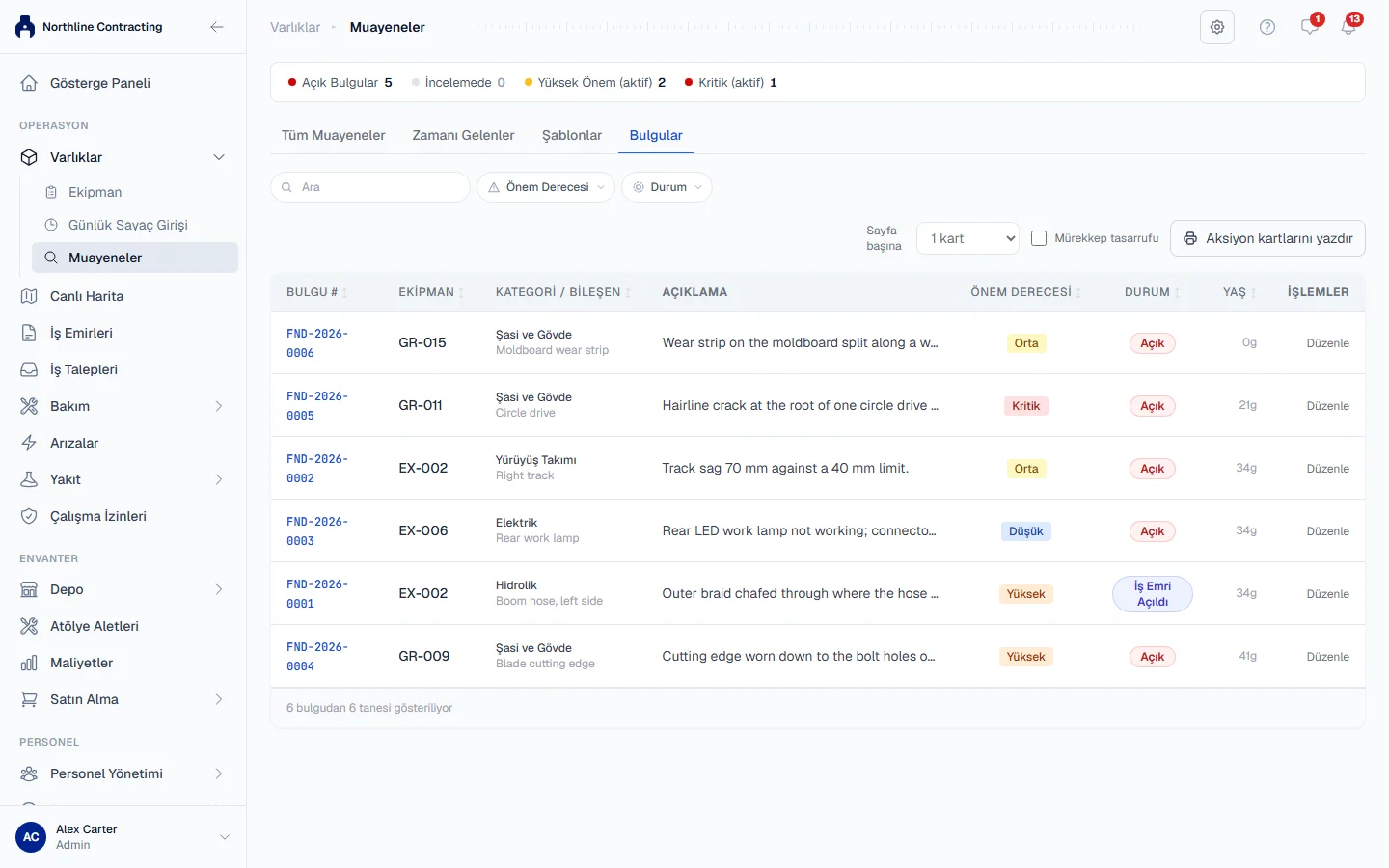
Her kart önem derecesini büyük harflerle, bulgu numarasını, makine numarasını markası ve modeliyle, kategoriyi ve bileşeni, sorunu, fotoğraflarını, yapılacak işi ve büyük bir işaret kutusunu gösterir. Muayene numarası, bulguyu kimin ne zaman bildirdiği, durum ve varsa iş emri en altta küçük yazıyla yer alır.
Hangi bulgular yazdırılır
- Bir kapalı durumu adıyla filtrelemediğiniz sürece yalnızca hâlâ açık olan bulgular. Bitmiş bir bulguda işaretlenecek bir şey kalmamıştır.
- En kötüsü önce: kartlar önem derecesine, sonra en eskiden yeniye doğru sıralanır; böylece en eski kritik bulgu yazıcıdan ilk çıkar.
- Tek seferde en fazla 90 kart.
- Arama kutusu uygulanmaz. Yalnızca önem derecesi ve durum filtreleri uygulanır.
Son sayfa kullanılan filtreleri, kaç kart yazdırıldığını ve dışarıda kalanları belirtir.
Sayfa başına bir veya iki kart
1 kart her bulguya en fazla dört fotoğrafla tam bir A4 sayfası verir. 2 kart bir sayfaya, ortadan kesilmek üzere, her biri en fazla iki fotoğraflı iki bulgu koyar. Çok uzun açıklamalar sığması için kısaltılır; kart bunu belirtir ve tamamının okunacağı bulguyu adlandırır.
Seçiminiz bir dahaki sefere için bu tarayıcıda hatırlanır.
Mürekkep tasarrufu
Mürekkep tasarrufu her kartı yalnızca siyahla basar ve fotoğrafı açar: yaklaşık dörtte bir daha az toner ve üçte iki daha az renkli mürekkep. Her kartın altında bu şekilde basıldığı yazar.
Karttaki fotoğraflar
Kartlar sorunun fotoğraflarını gösterir. Bir bulgunun yalnızca çözüm fotoğrafları varsa bunun yerine onlar gösterilir ve alt yazı bunu belirtir. Sığmayan fotoğraflar sessizce atlanmaz, kartta sayıları belirtilir.
Sorun giderme
| Gördüğünüz | Yapmanız gereken |
|---|---|
| "Rapor oluşturulamadı. Lütfen tekrar deneyin." | PDF Aktar'ı yeniden deneyin. Hata sürerse muayene numarasıyla birlikte destek ekibine başvurun. |
| "Aksiyon kartları oluşturulamadı." | Tekrar deneyin. Hata sürerse filtreleri daraltın ve destek ekibine başvurun. |
| Kapatılmış bir bulgu yazdırılmıyor | Kapatılmış bulgular dışarıda tutulur. Yazdırmak için Ertelendi gibi durumuna göre filtreleyin. |
| Ekrandaki satırlardan daha fazla kart çıkıyor | Arama kutusu kartlara uygulanmaz. Bunun yerine önem derecesi ve durum filtrelerini kullanın. |