
Rutin bakım geçmişini içe aktarın
Kağıt veya Excel'de tutulmuş bir yağlama ya da yıkama defterini, her satırı bir makinede bir günde yapılmış bir iş olacak şekilde Solmex'e aktarın.
Ekipleriniz yağlama veya yıkama kayıtlarını kağıtta ya da Excel'de tuttuysa, bunları içe aktarabilirsiniz; böylece her makine gerçek geçmişiyle başlar. Elektronik tablonun her satırı, bir makinede bir günde yapılmış bir iş olur.
Başlamadan önce
- Rutin Bakım: Düzenle yetkisine sahip olmanız gerekir.
- Makineler Ekipman Listesi'nda kayıtlı olmalıdır. Bkz. Ekipman ekleyin.
- Defterinizde geçen her iş, adıyla veya diğer yazılışlarından biriyle iş listenizde bulunmalıdır. Bkz. İş listenizi oluşturun.
- Dosyada geçen Alt Lokasyonlar önceden tanımlı olmalıdır.
Adım 1: Dosyayı hazırlayın
- Kenar çubuğunda Bakım > Günlük Bakım'ı açın ve Kayıt sekmesine tıklayın.
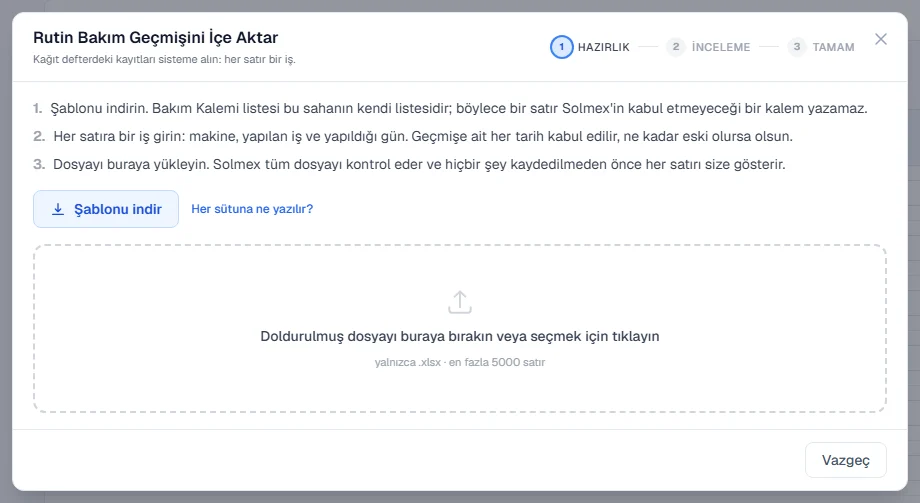
- Geçmişi içe aktar'a tıklayın. Rutin Bakım Geçmişini İçe Aktar penceresi açılır.
- Şablonu indir'e tıklayın. Şablondaki Maintenance Item listesi şirketinizin kendi listesidir; böylece bir satır Solmex'in reddedeceği bir iş yazamaz.
- Her satıra bir iş girin. Örnek satırı olduğu gibi bırakın veya üzerine yazın; örnek yok sayılır.
- Dosyayı Excel (.xlsx) olarak kaydedin.
Şablonun sütun başlıkları İngilizcedir:
| Sütun | Notlar |
|---|---|
| Equipment No. * | Ekipman Listesi'ndeki gibi yazılır. Büyük/küçük harf dikkate alınmaz. |
| Maintenance Item * | Listeden seçin veya işin bilinen herhangi bir adını ya da diğer yazılışını yazın. |
| Date Performed * | İşin yapıldığı gün. Geçmişteki her tarih kabul edilir, ne kadar eski olursa olsun. Gerçek bir Excel tarihi kullanın veya tarihi gün, ay, yıl sırasıyla yazın, örneğin 14/03/2026. |
| Hourmeter (hrs) | İsteğe bağlı. İşle birlikte kaydedilir ve makinenin sayaç geçmişine eklenir. |
| Odometer (km) | İsteğe bağlı ve saat sayacından ayrıdır. |
| Sublocation | İsteğe bağlı. İşin yapıldığı yer. |
| Done By | İsteğe bağlı serbest metin. Hiçbir zaman bir kullanıcıyla eşleştirilmez. |
| Note | İsteğe bağlı, en fazla 500 karakter. |
Bir dosya en fazla 5.000 satır içerebilir.
Adım 2: İnceleyin
- Doldurulmuş dosyayı pencereye bırakın veya seçmek için tıklayın.
- Solmex tüm dosyayı kontrol eder ve her satırı gösterir. Henüz hiçbir şey kaydedilmez.
- Düzeltilmesi gereken bir satır varsa pencere her sorunu satır numarası ve sütunuyla listeler. Hiçbir şey kaydedilmemiştir: elektronik tabloyu düzeltip yeniden yükleyin.
- Her satır hazır olduğunda listeyi kontrol edin ve kaydet düğmesine tıklayın (düğme iş sayısını gösterir, örneğin "240 işi kaydet").
Adım 3: Tamam
Pencere kaç işin kaydedildiğini söyler. İşler hemen Durum ve Gösterge paneli sekmelerinde sayılır.
Bilmeye değer kurallar
- Ya hepsi ya hiçbiri. Tek bir hatalı satır hiçbir şeyin kaydedilmemesine yol açar; böylece hiçbir zaman yarım kalmış bir defterle karşılaşmazsınız.
- Aynı dosyada aynı iş iki kez hatadır. Bir elektronik tablonun aynı makine ve gün için aynı işi iki kez yazması neredeyse her zaman bir kopyala yapıştır hatasıdır. Mesaj diğer satırı belirtir.
- Zaten kayıtlı bir iş yalnızca uyarıdır. Aynı iş o makine ve gün için zaten kayıtlıysa satır Zaten kayıtlı olarak işaretlenir ve yine de içe aktarılır, çünkü iş gerçekten iki kez yapılmış olabilir. Aynı işse satırı elektronik tablodan çıkarın.
- Sayaçlar dosya boyunca ileri gitmelidir. Her makine için daha sonraki bir tarih, aynı dosyanın daha önceki bir satırından daha düşük bir değer taşıyamaz.
- Geçmişteki bir yer makineyi bugün taşımaz. Bir Alt Lokasyon makineyi yalnızca bu, makinenin nerede bulunduğuna dair en yeni kayıtsa taşır.
- İçe aktarılan işler Kayıt sekmesinden geri alınamaz. Geri al uyarısı yalnızca Kayıt sekmesinde kaydedilen son toplu kayıt içindir. İçe aktarılan bir girişi geri almak için onu Geçmiş sekmesinde geri çekin.
Sorun giderme
| Gördüğünüz | Yapmanız gereken |
|---|---|
| "Bu bir .xlsx dosyası değil. Excel'de açıp “Farklı Kaydet → Excel Çalışma Kitabı (.xlsx)” seçeneğini kullanın." | Dosyayı Excel'de açın ve Farklı Kaydet ile Excel Çalışma Kitabı (.xlsx) olarak kaydedin. |
| "Missing required column(s): ..." | Doğru başlıkları almak için yeni bir şablon indirin. |
| "No machine in the asset register has the number ..." | Yazılışı Ekipman Listesi ile karşılaştırın veya önce makineyi kaydedin. |
| "... is not one of this site's jobs." | İşi iş listenize ekleyin veya bu yazılışı diğer yazılışlarından biri olarak ekleyin, ardından yeniden yükleyin. |
| "... has been archived from the job list" | İşi iş listesinin Arşivlenenler sekmesinden geri alın veya farklı bir iş kullanın. |
| "Date Performed is not a valid date." | Gerçek bir Excel tarihi kullanın veya tarihi gün/ay/yıl olarak yazın. |
| "No Sublocation named ... is registered." | Sütunu boş bırakın veya önce Alt Lokasyonu ekleyin. |
| "... is recorded as having no meter" | O makine için sayaç sütunlarını boş bırakın. |
| "Siz incelerken bir şeyler değişti; hiçbir şey kaydedilmedi. Aşağıdaki satırları kontrol edip yeniden içe aktarın." | Satırları yeniden kontrol edip tekrar içe aktarın. |