
Yardım MerkeziOrganizasyonu Yönetme
Çalışanları ekleyin ve yönetin
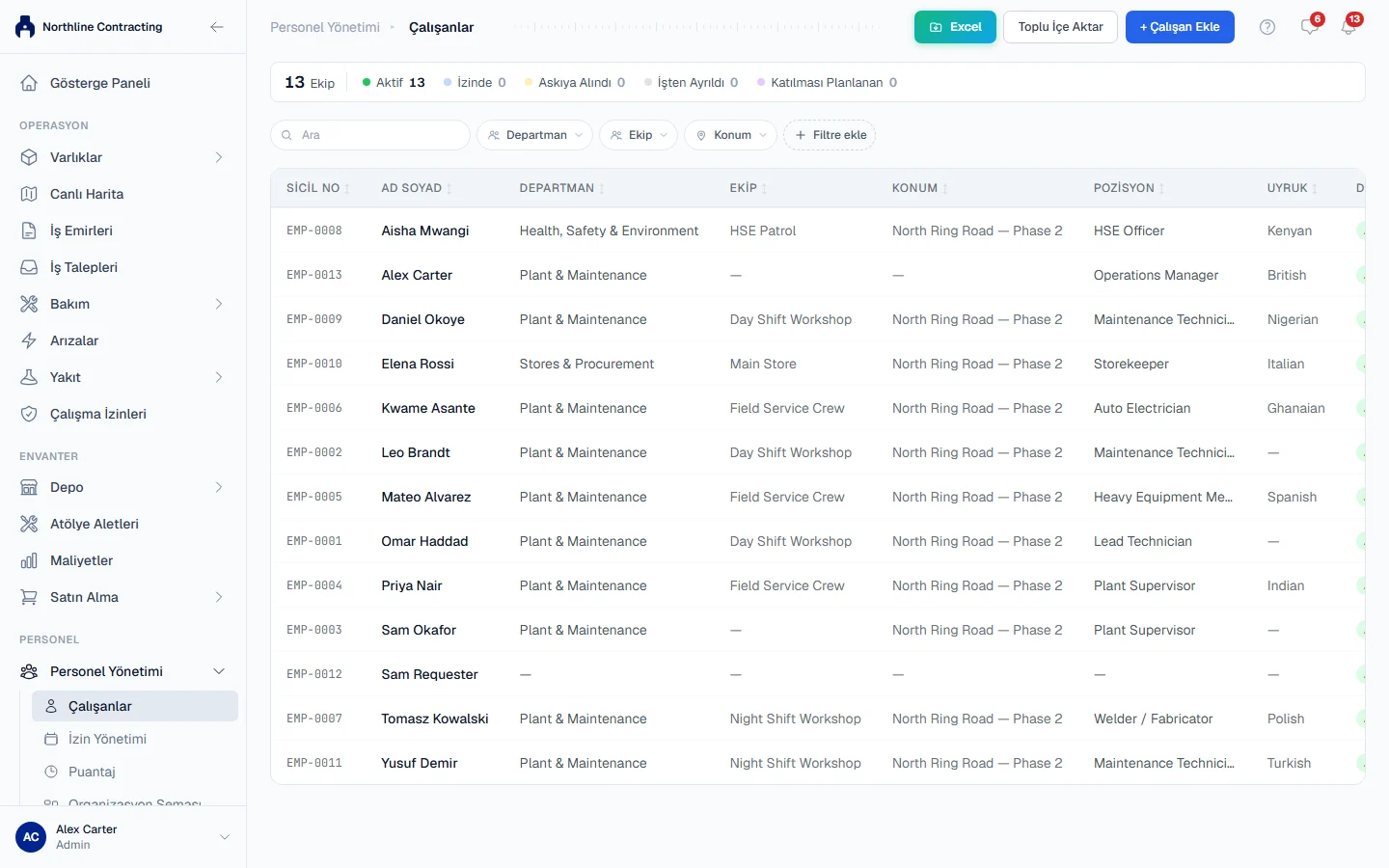
Çalışan listesini tutun: kişileri tek tek veya Excel'den ekleyin, profillerini doldurun, bir oturum hesabına bağlayın ve çalışma durumlarını değiştirin.
Çalışan listesi, şirketiniz için çalışan kişilerin kaydıdır: departmanları, ekipleri, pozisyonları, amirleri ve iletişim bilgileri. Puantaj, izin, sertifikalar, organizasyon şeması ve bir iş emrinde adını verdiğiniz kişiler bu listeden okunur.
Çalışan ile kullanıcı farklı şeylerdir. Kullanıcı, oturum açabilen kişidir. Çalışan ise bordronuzda veya şantiye listenizde olan ve hiç oturum açmayabilecek kişidir. Bir çalışanın kendi Çalışma Alanım sayfasına ihtiyacı olduğunda ikisini birbirine bağlarsınız.
Başlamadan önce
- Çalışanlar: Görüntüle listeyi ve profilleri gösterir. Çalışanlar: Düzenle ile çalışan ekler ve değiştirirsiniz.
- Seçebilmek için önce departmanlarınızı, ekiplerinizi ve pozisyonlarınızı oluşturun: bkz. Departmanlar, alt birimler, ekipler ve pozisyonlar.
Çalışan ekleyin
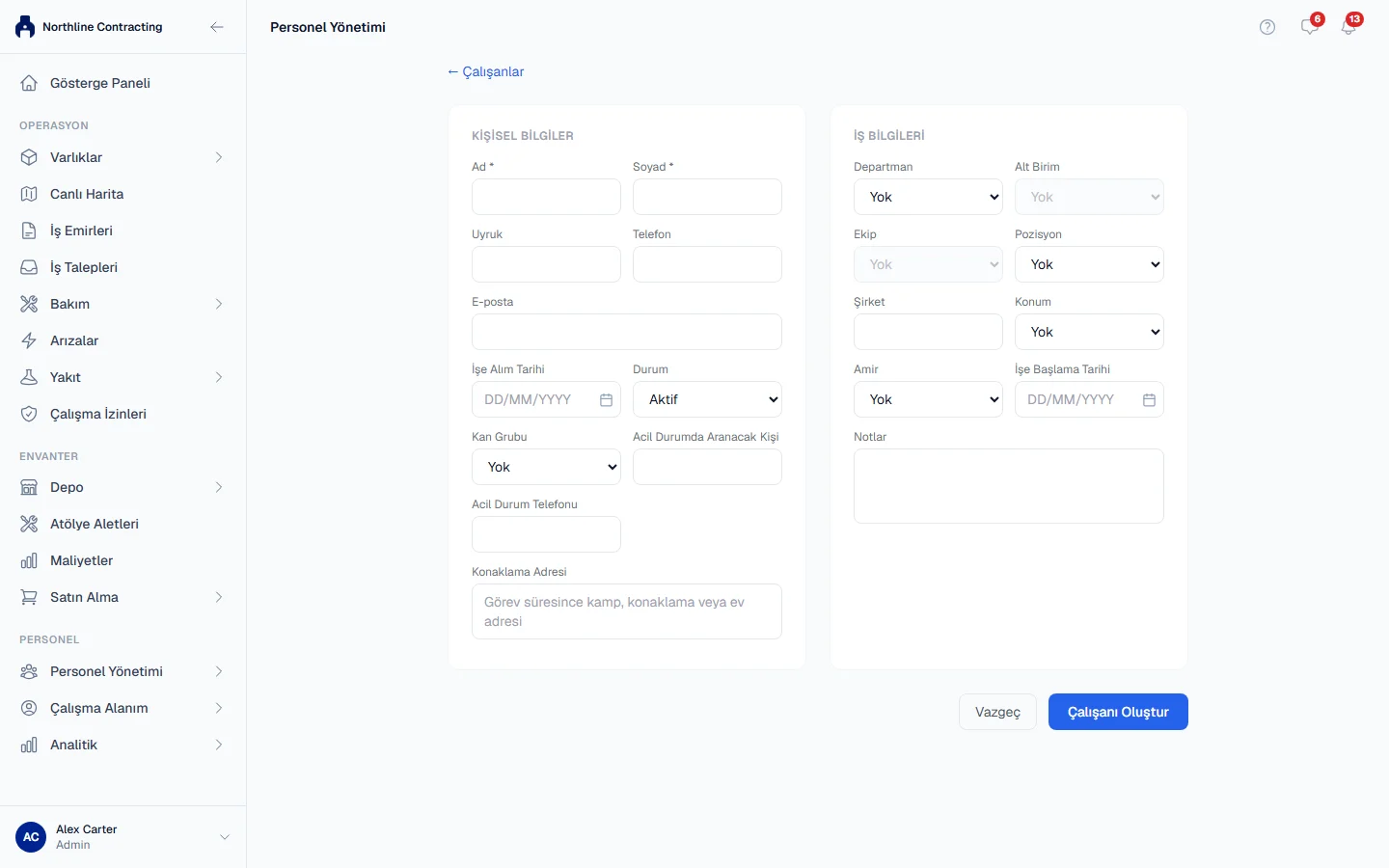
- Kenar çubuğunda Personel Yönetimi > Çalışanlar'ı açın ve + Çalışan Ekle'ye tıklayın.
- Kişisel Bilgiler altında Ad ve Soyad alanlarını (ikisi de zorunlu) ve elinizdeki diğer bilgileri girin: Uyruk, Telefon, E-posta, İşe Alım Tarihi, Kan Grubu, acil durum kişisi ve Konaklama Adresi.
- Durum alanını seçin: Aktif veya henüz sahada olmayan biri için Katılması Planlanan.
- İş Bilgileri altında Departman, Alt Birim, Ekip, Pozisyon, Konum ve Amir alanlarını seçin; Şirket (taşeronlar için kullanışlıdır) ve İşe Başlama Tarihi alanlarını girin.
- Çalışanı Oluştur'a tıklayın. Kişinin profili açılır.
Her çalışana EMP-0001 gibi bir numara verilir. Bu numara hiç sıfırlanmaz ve yeniden kullanılmaz.
Birden çok çalışanı tek seferde içe aktarın
- Çalışanlar sayfasında Toplu İçe Aktar'a tıklayın.
- Başlık satırında First Name ve Last Name sütunları bulunan bir Excel (.xlsx) dosyası seçin. "Surname" da kabul edilir.
- İçe Aktar'a tıklayın. Solmex kaç çalışan oluşturduğunu, kaç boş satırı atladığını ve hangi satırları neden içe aktaramadığını söyler.
Yalnızca adlar içe aktarılır. Her kişinin diğer bilgilerini daha sonra profilinden ekleyin. Bir dosya en fazla 2.000 satır içerebilir.
Çalışan profili
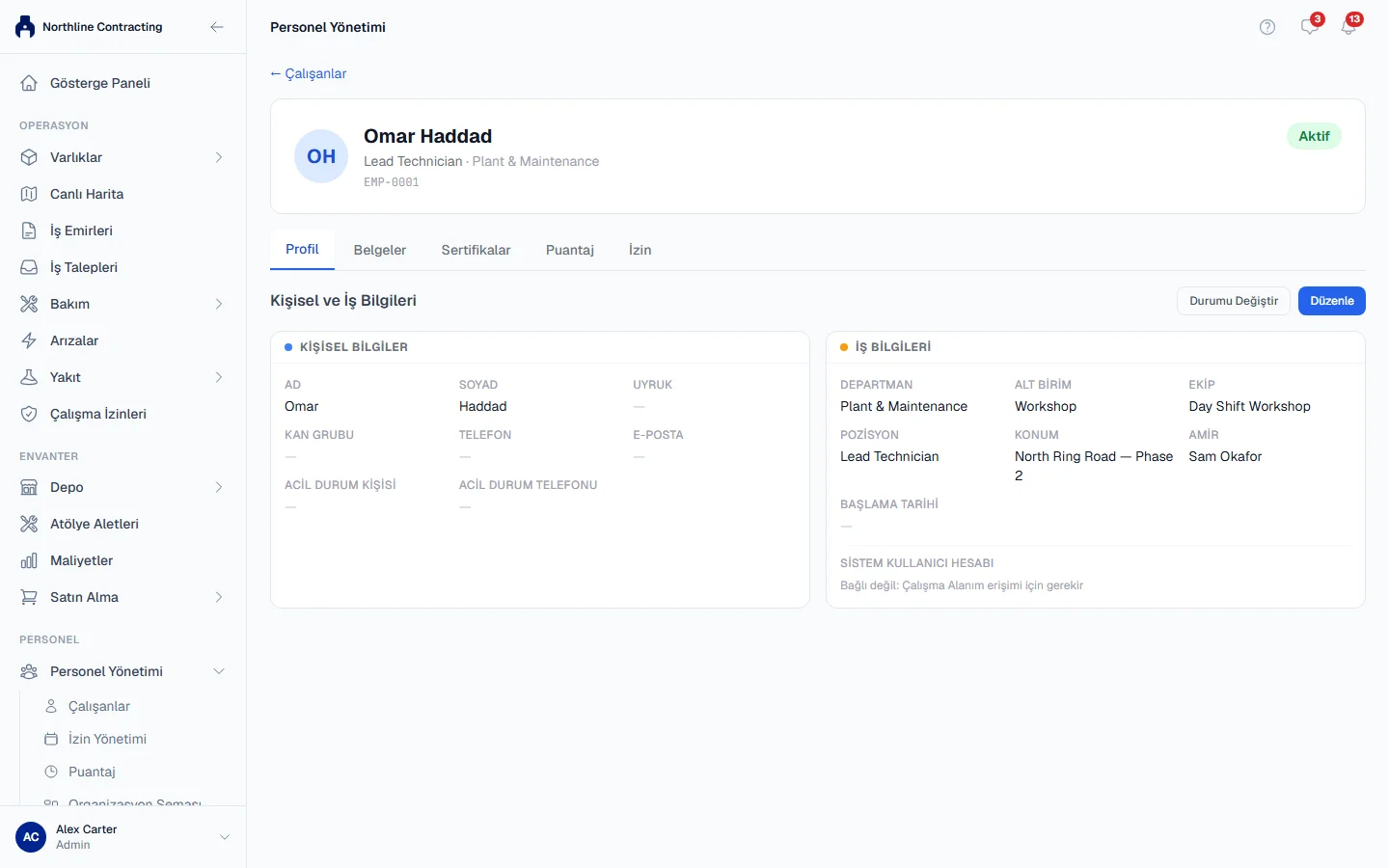
Profili açmak için listede bir ada tıklayın. Sekmeleri Profil, Belgeler, Sertifikalar, Puantaj ve İzin'dir. Yalnızca rolünüzün izin verdiği sekmeleri görürsünüz. Belgeler ve sertifikalar Çalışan belgeleri ve sertifikaları makalesinde, izin ise İzin türleri ve izin hakları makalesinde anlatılır.
Bilgileri değiştirmek için Profil sekmesinde Düzenle'ye tıklayın, değişikliklerinizi yapın ve Değişiklikleri kaydet'e tıklayın.
Bir oturum hesabı bağlayın
Sistem Kullanıcı Hesabı altında bu kişiye ait kullanıcı hesabını seçin ve kaydedin. Bunu yapana kadar profil hesabın bağlı olmadığını söyler ve kişi izin talep edemez ya da kendi puantajını göremez.
Bir çalışanın durumunu değiştirin
- Profil sekmesinde Durumu Değiştir'e tıklayın.
- Aktif, İzinde, Askıya Alındı, İşten Ayrıldı veya Katılması Planlanan seçeneklerinden birini seçin.
- Onayla'ya tıklayın.
Listenin özet şeridi her durumu sayar; bir duruma tıklamak listeyi o duruma göre filtreler. Ayrıca Departman, Ekip, Konum ve Uyruk'a göre filtreleyebilir ve ada göre arama yapabilirsiniz.
Bilinmesi gereken kurallar
- Çalışanlar asla silinmez. İşten Ayrıldı durumu kişiyi aktif listeden çıkarır ama kaydını, puantajını ve izin geçmişini korur.
- İşten Ayrıldı ve Katılması Planlanan çalışanlar günlük puantajda yer almaz, çünkü ikisi de sahada değildir.
- Bir çalışan kendi amiri olamaz ve bağlılık hattını kendi üzerine döndürecek bir değişiklik reddedilir.
- Kendi çalışan kaydınıza hangi kullanıcı hesabının bağlı olduğunu değiştiremezsiniz. Bunu başka birinden isteyin; böylece kimse kendi iznini onaylamak için başka birinin kimliğini ödünç alamaz.
- Bir kullanıcıyı devre dışı bırakmak çalışanı değiştirmez, tersi de geçerlidir. Biri ayrıldığında ikisini de yapın. Bkz. Devre dışı bırakma, yeniden etkinleştirme ve koltuklar.
Sorun giderme
| Ne görüyorsunuz | Ne yapmalısınız |
|---|---|
| "Ad ve soyad zorunludur." | İki adı da doldurun. |
| "Could not find 'First Name' and 'Last Name' columns in the file header row" | Bu iki başlığı sayfanın ilk satırına yazın. |
| "Employee cannot be their own supervisor" | Başka bir amir seçin. |
| "That user account is already linked to ..." | Her hesap yalnızca bir çalışana ait olabilir. Önce hesabın diğer kişiyle bağlantısını kaldırın. |
| Bir departman, ekip veya pozisyon listede yok | Pasiftir veya henüz yoktur. Bkz. Departmanlar, alt birimler, ekipler ve pozisyonlar. |