
Yardım MerkeziGenel Özellikler
Etiketler ve QR kodları
Solmex hangi kayıtlar için etiket basar, her QR kodu nereye götürür, uygulamanın içinden bir etiket nasıl taranır ve yazdırma geçmişi nerede tutulur.
Solmex fiziksel olarak takip ettiğiniz şeyler için QR kodlu ve barkodlu etiketler basar: makineler, aletler, yedek parçalar, depolama yerleri ve çalışma izinleri. Her etiket aynı şekilde, aynı pencereden basılır ve her yazdırma kaydedilir. Bu makale ortak noktaları anlatır; her etiket türünün kendi ayrıntıları vardır.
Başlamadan önce
- Yazdırmak için Etiketler: Yazdır yetkisine ve etiketin ait olduğu kaydı görüntüleme yetkisine ihtiyacınız var.
- Şirket adınızı ve logonuzu Ayarlar > Şirket Ayarları altında belirleyin. Her etiketin üstüne basılırlar. Bkz. Şirketinizi kurun.
Neyi etiketleyebilirsiniz ve QR kodu nereye götürür
| Etiketin ait olduğu | Nereden basılır | QR kodunu taramak şunu açar |
|---|---|---|
| Bir makine | Makinenin başlığındaki QR etiketi | Makinenin giriş yapmadan çalışan herkese açık kartı. Bkz. Bir makine için QR etiketi basın. |
| Bir alet | Aletin sayfasındaki Etiket yazdır | Aletin hızlı görünüm sayfası. |
| Bir yedek parça | Parçanın sayfasındaki veya Stok Kayıtları'ndaki bir satırdaki Etiket yazdır | Parçanın sayfası. |
| Birden fazla yedek parça | Stok Kayıtları'nda işaretleyip Seçili Etiketleri Yazdır'ı kullanın ya da filtrelerin gösterdiği her parça için Filtrelenenleri Yazdır'ı | Her parçanın sayfası. |
| Bir depolama yeri (depo, raf, raf katı, göz) | Yerin sayfasındaki veya Depo Ayarları altındaki satırındaki Etiket yazdır | Orada saklananları listeleyen bir sayfa. Bkz. Depolama yerlerini kurun. |
| Bir çalışma izni | İznin sayfasındaki Etiket yazdır | İznin hızlı görünüm sayfası. Bkz. İzin belgeleri ve yazdırma. |
Yalnızca makinenin herkese açık kartı giriş yapmadan açılır. Diğer tüm etiketler Solmex'in içine götürür; bu yüzden tarayan kişinin giriş yapması ve o kaydı görme yetkisi olması gerekir.
Etiket basın
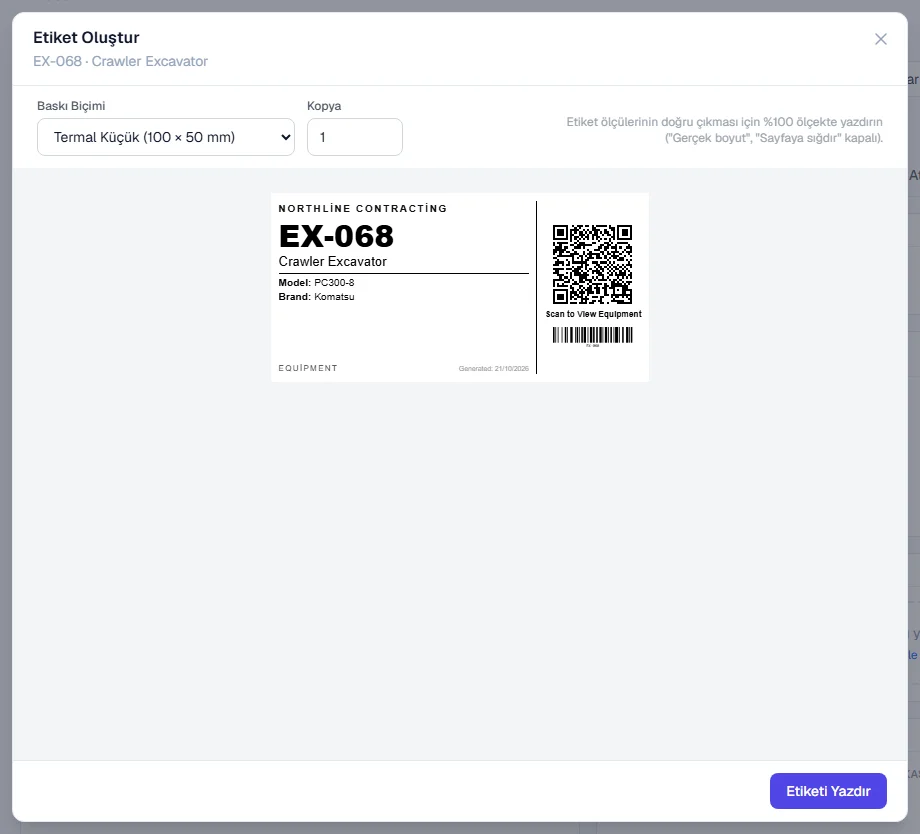
- Kaydı açın ve etiket düğmesine basın (yukarıdaki tabloya bakın). Etiket penceresi bir önizlemeyle açılır.
- Print Format altında etiketlerinize veya yazıcınıza uyan boyutu seçin.
- Copies altında kaç adet istediğinizi belirleyin. Sayfa biçiminde tam bir sayfayla başlar.
- Print Label'a tıklayın. Tarayıcınızın yazdırma penceresi açılır.
- "Sayfaya sığdır" ile değil, %100 ölçekte ("Gerçek boyut") yazdırın; aksi halde etiket yanlış boyutta çıkar.
Sunulan biçimler arasında termal etiket boyutları, Equipment Label (90 × 60 mm), Bin Label (75 × 50 mm), Shelf Label (50 × 25 mm), QR Only (50 × 50 mm), Barcode Only (60 × 30 mm), A3 Site Sign (420 × 297 mm) ve sıradan bir yazıcı için çok etiketli A4 Sheet veya Letter Sheet bulunur.
Solmex içinden bir etiket tarayın
Herhangi bir telefonun kamera uygulaması bir Solmex etiketini doğrudan açar. Zaten Solmex'teyseniz uygulamadan çıkmadan tarayabilirsiniz:
- Tara'ya basın. Telefonda alttaki sekme çubuğundadır.
- Tarayıcınız sorduğunda kameraya izin verin. Etiketi çerçevenin içinde tutun. Karanlık bir yerde Işığı aç'a basın.
- Solmex etiketin ait olduğu kaydı açar.
Etiket çizilmişse veya okunmuyorsa barkodun altına basılı numarayı Ya da bir numara yazın alanına yazın. Rolünüzün görebildiği ölçüde varlıklarda, aletlerde ve yedek parçalarda arar.
Etiket Servisi: boyutlar ve yazdırma geçmişi
Şunları görmek için Ayarlar > Etiket Servisi'ni açın:
- Şablonlar: her kayıt türü için kullanılabilen etiket boyutları.
- Yazdırma Geçmişi: neyin basıldığı, Şablon, Kopya sayısı, Yazdıran ve Yazdırma Zamanı ile her yazdırma.
Açmak için Etiketler: Görüntüle yetkisine ihtiyacınız var.
Bilinmesi gereken kurallar
- Bir yazdırmada en fazla 100 kopya. Daha fazlası için yeniden yazdırın.
- Etiket, kaydın içerdiğini gösterir. Seri numarası gibi kaydedilmemiş bir ayrıntı etikette yer almaz.
- Bir makinenin QR kodu hiç değişmez, makineyi yeniden numaralandırsanız bile. Basılı numara ve barkod değişir; bu yüzden yeniden numaralandırdıktan sonra yeni bir etiket basın.
Sorun giderme
| Ne görüyorsunuz | Ne yapmalısınız |
|---|---|
| "No company name is configured, so these labels print without one." | Şirket adınızı Ayarlar > Şirket Ayarları altına ekleyin. |
| "copies must be between 1 and 100" | 1 ile 100 arasında bir kopya sayısı girin. |
| "Kamera erişimi engellendi" | Tarayıcı ayarlarınızda bu site için kameraya izin verin ya da numarayı yazın. |
| "Kamera güvenli bir bağlantı gerektirir" | Taramak için telefonunuzun kamera uygulamasını kullanın ya da numarayı yazın. |
| "Bu etiket depo yerleşimi yeniden kurulmadan önce basıldı" | Yerin etiketini Depo Ayarları > Depo Kurulumu'ndan yeniden basın. |
| "Bu şirkette o etiketle eşleşen bir varlık yok." | Etiket şirketinizdeki bir varlığa ait değil. Doğru şirkete giriş yaptığınızı kontrol edin. |