
Muayene yapın
Bir muayene başlatın; makineyi nerede bulduğunuzu, sayaç değerini, operatörünü ve fotoğrafları kaydedin, kontrol listesini yanıtlayın, ardından imzalayıp tamamlayın.
Muayene, bir kişinin makinenin başında durup bir kontrol listesini adım adım doldurmasıdır. Solmex yanıtları, sayaç değerini, makineyi kimin kullandığını, fotoğrafları ve imzayı tamamlandıktan sonra değiştirilemeyen tek bir kayıt olarak saklar.
Yeni Muayene  →  Kontrol listesini yanıtla  →  Sayaç, operatör, fotoğraflar  →  Bulgu kaydet  →  Tamamla
(taslak) (kilitli)Başlamadan önce
- Muayeneler: Düzenle yetkisine sahip olmanız gerekir. Bir iş talep eden, rolü bu yetkiyi veriyorsa muayene yapabilir.
- Makine için etkin bir muayene şablonu bulunmalıdır. Bkz. Muayene şablonları oluşturun.
- Muayene eden kişi personel listenizden seçilir; bu yüzden muayeneyi yapan kişinin bir personel kaydı olmalıdır.
Muayeneyi başlatın
- Kenar çubuğunda Varlıklar > Muayeneler'i açın.
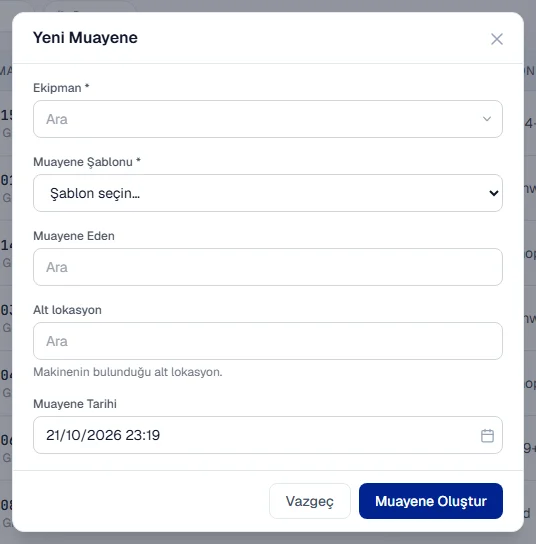
- + Yeni Muayene'ye tıklayın. Yeni Muayene formu açılır.
- Ekipman'ı seçin. Bulmak için numarasının bir kısmını yazın.
- Muayene Şablonu'nu seçin. Liste her şablonun hangi sıklıkta yapılması gerektiğini gösterir.
- Muayene Eden alanında muayeneyi yapan kişiyi arayın.
- Alt lokasyon alanında makineyi bulduğunuz Alt Lokasyonu seçin.
- Muayene Tarihi'ni kontrol edin. Şu anki tarih ve saatle doldurulur.
- Muayene Oluştur'a tıklayın. Muayene formu taslak olarak açılır.
Kontrol listesini yanıtlayın
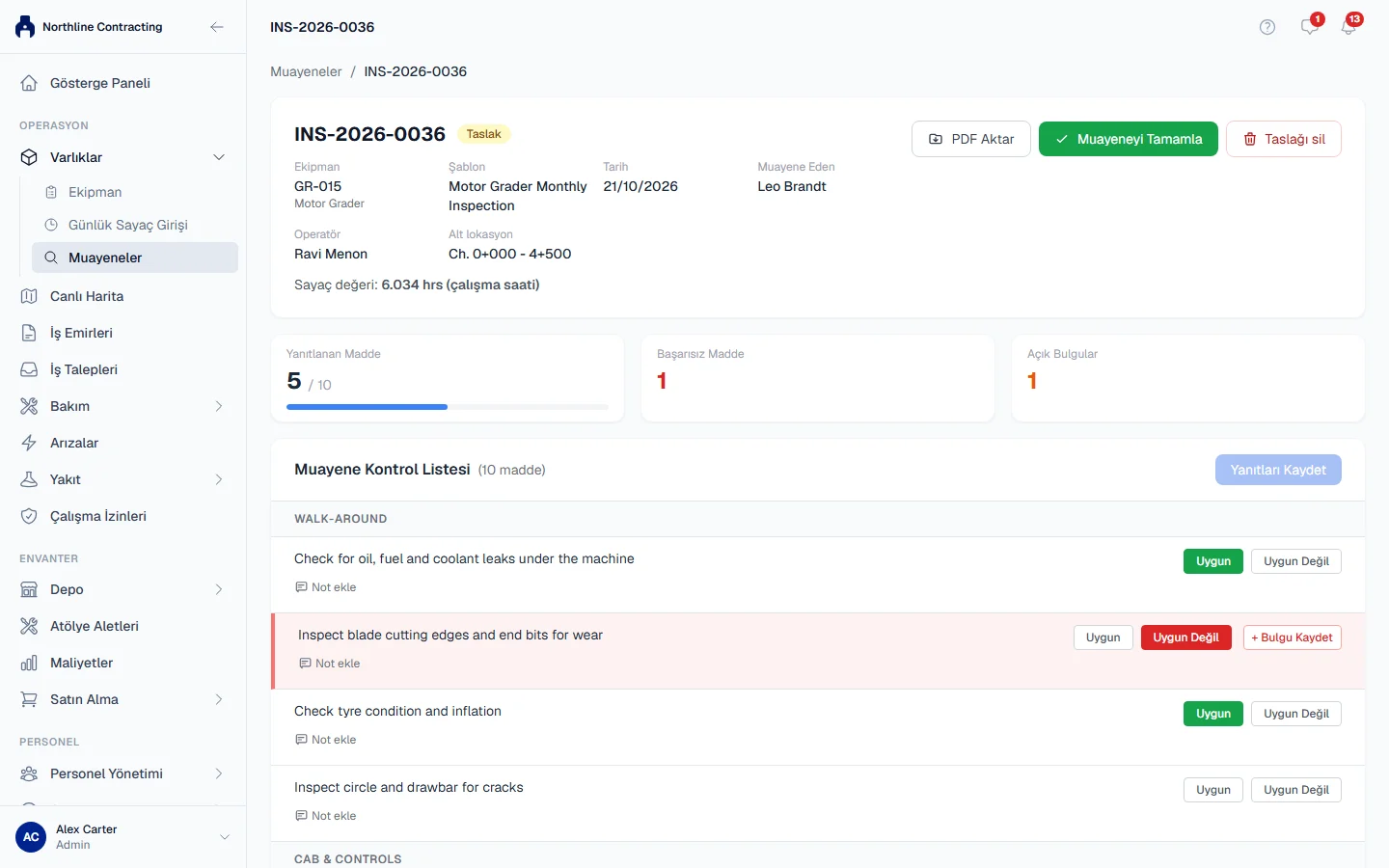
- Muayene Kontrol Listesi'ni yukarıdan aşağıya doldurun. Her madde, şablonunda belirlenen yanıtı ister: Uygun veya Uygun Değil, bir işaret, bir değer ya da bir not.
- Bir maddeye not eklemek için altındaki Not ekle'ye tıklayın.
- Uygun olmayan bir maddede, arızayı hemen kaydetmek için + Bulgu Kaydet'e tıklayın. Bkz. Bulguları kaydedin ve takip edin.
- Yanıtları Kaydet'e tıklayın. Kaydedilmemiş bir şey olduğu sürece formda "Kaydedilmemiş değişiklikleriniz var" yazar.
Sayaç değerini kaydedin
Sayaç değeri alanına makinenin şu an gösterdiği değeri yazın ve Kaydet'e tıklayın. İki sayacı olan bir makine Çalışma Saati için bir kutu, Kilometre Sayacı için bir kutu gösterir; okuduklarınızı doldurun, diğerlerini boş bırakın.
Makinenin son kaydedilen değerinden düşük bir değer yazarsanız Solmex sizi uyarır ama kaydetmenize izin verir. Makinenin kendi sayaç geçmişini burada değil, Sayaç Kayıtları sekmesinde düzeltin.
Sayacı olmadığı kayıtlı bir makinede bu kart hiç görünmez.
Operatörü kaydedin
Operatör alanına makineyi kullanan kişinin adını yazın ve Kaydet'e tıklayın. Kaydettiğiniz ad, ekipman kaydında makinenin operatörü olur. Makinenin zaten bir operatörü varsa Solmex … kullanılsın (makinenin mevcut operatörü) seçeneğini sunar.
Operatörün kimlik kartını fotoğraflamak için Operatör kimlik kartı altındaki Kimlik çek'e tıklayın. Yeni fotoğraf eskisinin yerini alır.
Makine fotoğrafları ekleyin
Makine fotoğrafları altında, makinenin durumunu gösteren en fazla beş fotoğraf eklemek için Fotoğraf ekle'ye tıklayın. Bunlar bir arıza bildirimi değil, makinenin nasıl göründüğünün kaydıdır: giderilmesi gereken her şey kendi fotoğraflarıyla birlikte bir bulguya aittir.
Tamamlayın ve imzalayın
- Muayeneyi Tamamla'ya tıklayın. Önce yanıtlarınız kaydedilir.
- Yanıtlanmamış madde varsa pencere kaç tane olduğunu söyler. Yine de tamamlayabilirsiniz.
- İsterseniz Genel Açıklamalar ekleyin.
- İmzalamak için Ad soyad alanını kontrol edin ve Muayene eden imzası kutusuna imzanızı çizin. Temizle baştan başlatır.
- İmzala ve tamamla'ya tıklayın. İmza çizmediyseniz düğmede Muayeneyi Tamamla yazar.
Durum Taslak'tan Tamamlandı'ya döner ve form kilitlenir. İmza kartı kimin imzaladığını gösterir. İmzasız bir muayene, elle imzalamak için çizgili bir satır basar.
Sonra ne olur
- Makine taşınır. Bir Alt Lokasyon seçmek, makineyi ekipman kaydında oraya taşır; çünkü muayene, makinenin nerede olduğunun en iyi kanıtıdır. Form bunu kaydetmeden önce size söyler. Makinenin nerede olduğuna dair daha yeni bir kayıttan eski tarihli bir muayene makineyi taşımaz, ancak bulunduğu yeri yine de kaydeder.
- Takvim yeniden başlar. Tamamlanan bir muayene, o makine ve şablon için bir sonraki muayene tarihini sıfırlar. Taslak sıfırlamaz.
- Yazdırabilirsiniz. PDF Aktar'a tıklayın. Bkz. Muayene Raporu ve Bulgu Aksiyon Kartlarını yazdırın.
Telefonda
Muayeneleri bugün telefonunuzun web tarayıcısından yapabilirsiniz. Solmex mobil uygulaması yakında geliyor ve sinyal olmadan da çalışacak.
Sorun giderme
| Gördüğünüz | Yapmanız gereken |
|---|---|
| "An inspection cannot be dated in the future: nobody has inspected the machine yet." | Muayene Tarihi'ni şimdiki zamana veya daha öncesine ayarlayın. |
| "Inspection template not found or inactive" | Şablon pasifleştirilmiş. Başka bir şablon seçin veya Muayeneler: Şablonlar yetkisi olan birinden onu etkinleştirmesini isteyin. |
| "Son kaydedilen değerin (…) altında. Yine de devam edebilirsiniz." | Değeri kontrol edin. Doğruysa yine de kaydedin. |
| "… is recorded as having no meter fitted, so there is …" | Makinenin sayacı yok. Sayaç değerini boş bırakın. |
| "En fazla 5 fotoğraf." | Başka bir fotoğraf eklemeden önce bir makine fotoğrafını kaldırın. |
| "This inspection is completed and can no longer be changed." | Tamamlanan muayeneler kilitlidir. Bir şey atlandıysa yeni bir muayene başlatın. |
| "Finding … has work order … raised against it. Cancel or unlink the work order before deleting this inspection." | Önce iş emriyle ilgilenin, ardından taslağı silin. |