
Ekibinizi davet edin
Kullanıcı ekleyin, kendi parolalarını belirlemeleri için davet gönderin, bir rol ve koltuk seçin ve biri ayrıldığında hesabını devre dışı bırakın.
Başlamadan önce
- Kullanıcı eklemek ve düzenlemek için Kullanıcılar: Düzenle, devre dışı bırakmak veya etkinleştirmek için Kullanıcılar: Sil yetkisine ihtiyacınız var. Yöneticilerde ikisi de vardır.
- Her kişinin rolüne (neler yapabileceği) ve koltuğuna (tam koltuk veya iş talebi oluşturan kullanıcı) karar verin. Bkz. Roller ve yetkiler ve Planlar, ücretsiz deneme ve koltuklar.
Kullanıcı ekleyin
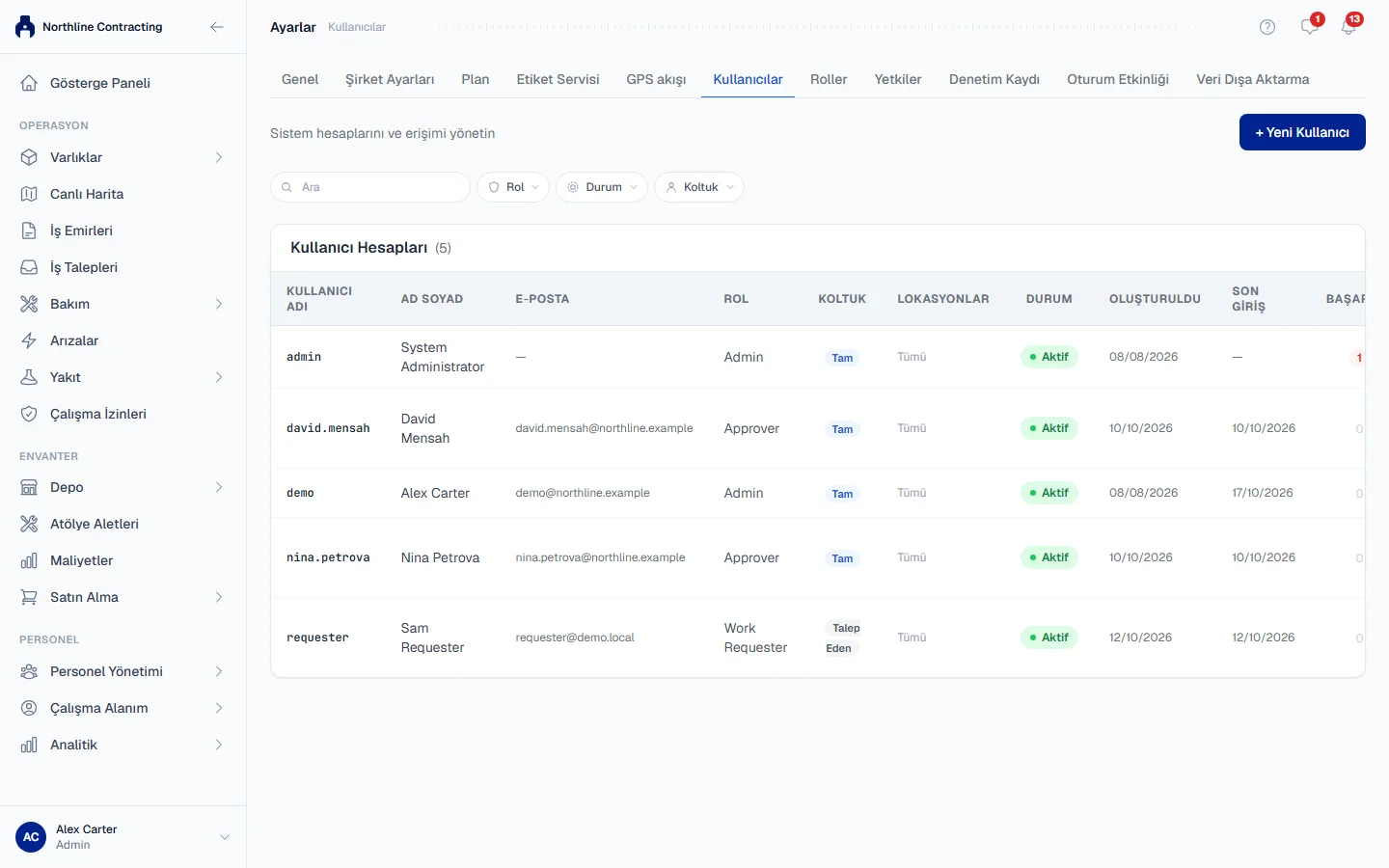
- Ayarlar'ı açın (kenar çubuğunun altındaki adınıza tıklayın) ve Kullanıcılar sekmesine gidin.
- + Yeni Kullanıcı'ya tıklayın.
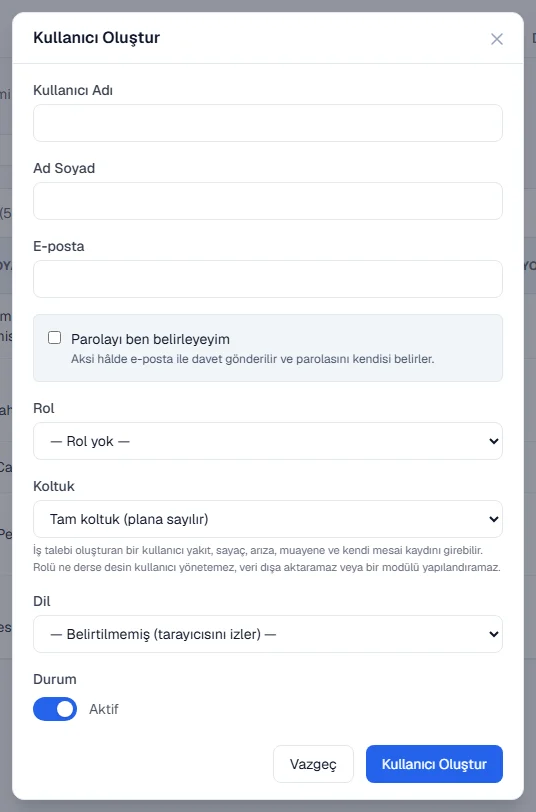
- Aşağıdaki tablodaki alanları doldurun.
- Kullanıcı Oluştur'a tıklayın.
| Alan | Notlar |
|---|---|
| Kullanıcı Adı | Zorunlu. E-postası yoksa giriş yaparken bunu kullanır. |
| Ad Soyad | Zorunlu. Girdiği her kayıtta görünür. |
| E-posta | Davet göndermek için gereklidir. |
| Rol | Neler yapabileceği. |
| Koltuk | Tam koltuk veya İş talebi oluşturan kullanıcı. |
| Dil | Tarayıcısının dilini izlemesi için boş bırakın. |
Solmex kişiye bir davet e-postası gönderir. Kişi daveti açar, kendi parolasını seçer ve giriş yapar. Davet bağlantısı 7 gün geçerlidir.
Tam koltuk mu, iş talebi oluşturan kullanıcı mı?
Yalnızca sorun bildiren ve sahada veri giren kişiler için iş talebi oluşturan kullanıcı koltuğunu kullanın: yakıt, arızalar, muayeneler, iş emrinde yaptıkları iş ve kendi mesaileri. Sayaç okumaları tam koltuk gerektirir (Ekipman: Düzenle). İş talebi oluşturan kullanıcılar her planda ücretsiz ve sınırsızdır; rolleri ne derse desin kullanıcı yönetemez, veri dışa aktaramaz ve bir modülü yapılandıramazlar.
Planlayan, atayan, onaylayan veya raporlayan herkes için tam koltuk kullanın. Tam koltuklar planınıza sayılır. Starter planında şirket başına bir tam koltuk vardır; diğer herkes iş talebi oluşturan kullanıcı olarak katılır.
Daveti yeniden gönderin
Biri davetini almadıysa veya davetin süresi dolduysa, satırındaki Davet Et'e tıklayın. Yeni bir bağlantı e-postayla gönderilir.
Birinin parolasını sıfırlayın
Satırındaki Parola'ya tıklayın, Yeni Parola alanına parolayı iki kez yazın ve Parolayı Sıfırla'ya tıklayın. Yeni parolayı kişiye iletin. Başka bir yöneticinin parolasını yalnızca bir yönetici sıfırlayabilir.
Birini belirli Lokasyonlarla sınırlayın
Satırındaki Lokasyonlar'a tıklayın, Yalnızca bu lokasyonlar'ı seçin ve kişinin çalıştığı Lokasyonları işaretleyin. Kişinin gösterge paneli artık yalnızca bu Lokasyonları gösterir. Bu ayar diğer modüllere genişletilirken bazı modüller hâlâ tüm Lokasyonları gösterir; hangileri olduğunu pencere söyler.
Biri ayrıldığında
Kullanıcılar asla silinmez; böylece adları kaydettikleri işlerde kalır. Bunun yerine satırındaki Devre Dışı Bırak'a tıklayın. Kişi artık giriş yapamaz ve bir tam koltuk boşalır. Etkinleştir hesabı geri getirir.
Bilinmesi gereken kurallar
| Kural | Neden |
|---|---|
| Kendi hesabınızı devre dışı bırakamaz, rolünü veya koltuğunu değiştiremezsiniz. | Kimse yanlışlıkla kendini dışarıda bırakmasın diye. |
| Son etkin yönetici devre dışı bırakılamaz veya iş talebi oluşturan kullanıcı koltuğuna taşınamaz. | Şirketi her zaman yönetebilecek biri olmalıdır. |
| Bir role kendinizde olandan fazla yetki veremezsiniz. | Erişim arka kapıdan genişletilemesin diye. |
Sorun giderme
| Mesaj | Ne yapmalısınız |
|---|---|
| "Kullanıcı oluşturuldu ancak davet gönderilemedi." | Hesap oluşturuldu. E-posta adresini kontrol edin, ardından satırındaki Davet Et'e tıklayın. |
| "This account is deactivated. Reactivate it first." | Etkinleştir'e, ardından Davet Et'e tıklayın. |
| Planınızın koltuk sınırına ulaştığınızı söyleyen bir mesaj | Kullanılmayan bir tam koltuğu devre dışı bırakın, iş talebi oluşturan kullanıcı koltuğu kullanın veya koltuk eklemek için bizimle iletişime geçin. |