
Ekipmanları Excel'den içe aktarın
Bir Excel dosyasından birçok makineyi bir kerede kaydedin. Solmex önce her satırı kontrol eder ve dosyanın tamamı geçerli olana kadar hiçbir şeyi içe aktarmaz.
Makinelerinizin listesini zaten bir tabloda tutuyorsanız, her makineyi elle eklemek yerine hepsini tek seferde Solmex'e aktarabilirsiniz.
Başlamadan önce
- Ekipman: Düzenle yetkisine ihtiyacınız var.
- Önce Lokasyonlarınızı ve Alt Lokasyonlarınızı oluşturun. Şablonun açılır listeleri bunlarla doldurulur. Bkz. Lokasyonları ve Alt Lokasyonları ekleyin.
- Bir dosya en fazla 2.000 makine içerebilir. Daha fazlası için birkaç dosyaya bölün.
Ekipmanlarınızı içe aktarın
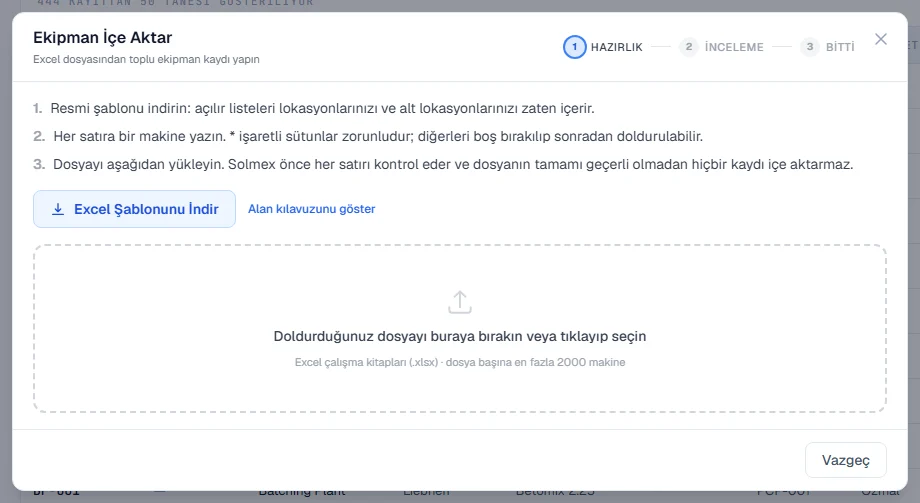
- Varlıklar > Ekipman'ı açın ve İçe Aktar Ekipman'a tıklayın. (Telefonda ⋯ menüsündedir.)
- Hazırlık adımında Excel Şablonunu İndir'e tıklayın.
- Şablonu doldurun: Equipment sayfasında her satıra bir makine. Instructions sayfası her sütunu açıklar.
- Dosyayı Excel çalışma kitabı (
.xlsx) olarak kaydedin. - Dosyayı yükleme alanına bırakın veya göz atmak için alana tıklayın.
- İnceleme adımında sonuçları okuyun. Hataları Excel'de düzeltip dosyayı yeniden yükleyin.
- Tüm satırlar geçerli olduğunda onaylamak için … Makineyi Aktar düğmesine tıklayın (örneğin 12 Makineyi Aktar).
Bitti adımı kaç makinenin içe aktarıldığını söyler. Makineler hemen Ekipman Listesi'nde görünür. Onları bir bakım programına almak için bkz. Bakım şablonu atayın.
Zorunlu sütunlar
Şablonun sütun başlıkları İngilizcedir; aşağıda şablonda göründükleri gibi verilmiştir.
| Sütun | Ne girilir |
|---|---|
| Equipment No. | Makineye verdiğiniz benzersiz numara. |
| Location Code | Makinenin Lokasyonunun kodu, açılır listeden. |
| Equipment Type | Makinenin ne olduğu. |
| Fuel Type | diesel, petrol, electric veya none. |
| Meter Types | Hourmeter, Odometer, Both veya None. |
İsteğe bağlı Sublocation sütunu makineyi Lokasyonunun bir Alt Lokasyonuna yerleştirir.
Diğer her şey boş bırakılıp sonradan doldurulabilir. Mülkiyet varsayılan olarak özmal, durum ise aktiftir. Başlangıç sayaç değeri yalnızca makinede bulunan bir sayaç için kabul edilir.
Örnek satır
Şablon, EXAMPLE-001 numaralı tek bir doldurulmuş örnekle gelir. Bu satır içe aktarma sırasında atlanır. Üzerine gerçek bir makine yazarsanız normal şekilde içe aktarılır.
Hatalar ve uyarılar
İnceleme adımı sorunları iki türe ayırır:
- Hatalar içe aktarmayı engeller. Her biri satırı, sütunu ve neyin düzeltileceğini belirtir. Bunları Excel'de düzeltin, kaydedin ve dosyayı yeniden yükleyin. Herhangi bir satırda hata varken hiçbir şey içe aktarılmaz.
- Uyarılar kontrol etmeye değerdir ama asla engellemez; örneğin başka bir makinede zaten bulunan bir seri numarası.
Ayrıca kaç makinenin Ekipman Grubu olmadığını ve listelerinize kaç yeni tür, grup veya kategori ekleneceğini de görürsünüz.
Sorun giderme
| Ne görüyorsunuz | Ne yapmalısınız |
|---|---|
| "Yalnızca .xlsx dosyaları içe aktarılabilir. Dosyayı Excel'de açıp “Farklı Kaydet → Excel Çalışma Kitabı (.xlsx)” seçeneğini kullanın." | Dosyayı Excel'de açın ve Farklı Kaydet > Excel Çalışma Kitabı (.xlsx) seçeneğini kullanın. |
| "Dosya artık geçerli değil: hiçbir kayıt aktarılmadı." | Kontrol ile onay arasında bir şey değişti; örneğin başka bir kullanıcı aynı numarayla bir makine ekledi. Dosyayı yeniden yükleyin. |
| "{n} makinenin Ekipman Grubu yok" | Sorunsuz içe aktarılırlar ama bir grup filtresinde görünmezler. Grubu daha sonra her makinenin Genel Bakış sekmesinden ayarlayın. |