
Yardım MerkeziEkipmanları Yönetme
Saha planı oluşturun
Canlı Harita'nın makineleri üzerine yerleştirdiği saha planını bir çizim yükleyerek veya haritacınızın Google Earth'te çizdiği KMZ dosyasını içe aktararak oluşturun.
Saha planı, Canlı Harita'nın makineleri üzerine yerleştirdiği çizimdir. Her Lokasyonun bir veya daha fazla planı olabilir: sahanın genel yerleşimi, bir atölye zemini, ayrıntılı bir saha bölümü. Bir resim yükleyebilir veya haritacınızın Google Earth'te zaten çizdiği şekilleri içe aktarabilirsiniz.
Başlamadan önce
- Canlı Harita plana göre değil, şirkete göre açılır. Görmüyorsanız Solmex ile iletişime geçin.
- Canlı Harita: Düzenle yetkisine sahip olmanız gerekir. İçe aktarma sırasında yeni Alt Lokasyonlar oluşturmak için ayrıca Alt Lokasyonlar: Düzenle gerekir.
- Lokasyon tanımlı olmalıdır. Bkz. Lokasyonları ve Alt Lokasyonları ekleyin.
İki tür plan
| Tür | Nedir | GPS |
|---|---|---|
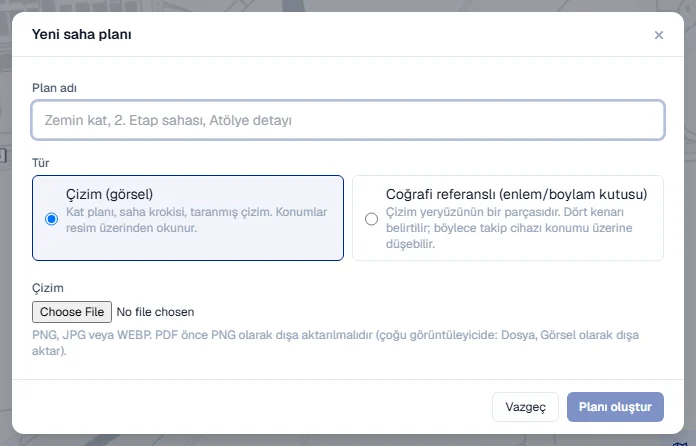
| Çizim (görsel) | Kat planı, saha krokisi, taranmış çizim. Konumlar resim üzerinden okunur. | Asla. Bir resmin, takip cihazı konumunun düşeceği koordinatları yoktur. |
| Coğrafi referanslı (enlem/boylam kutusu) | Çizim, dört kenarı belirtilmiş, yeryüzünün bir parçasıdır. | Evet. Takip cihazı konumları üzerine düşer ve bir makinenin günlük rotası çizilebilir. |
Makinelerinizde takip cihazı varsa veya olacaksa coğrafi referanslı bir plan seçin ya da bir KMZ içe aktarın.
Bir çizim yükleyin
- Canlı Harita'yı açın ve Lokasyonu seçin.
- Yeni plan'a tıklayın.
- "2. Etap sahası" gibi bir Plan adı yazın.
- Tür altında Çizim (görsel) veya Coğrafi referanslı (enlem/boylam kutusu) seçin.
- Çizim altında bir PNG, JPG veya WEBP dosyası seçin. Bir PDF önce PNG olarak dışa aktarılmalıdır.
- Coğrafi referanslı bir plan için Kutu kenarları altında Kuzey, Güney, Doğu ve Batı alanlarını doldurun. Bunları haritacı raporundan veya Google Earth'ten okuyun. Çizim yüklediğinizde isteğe bağlıdır, çizim yoksa zorunludur.
- Ön izleme'yi kontrol edin ve Planı oluştur'a tıklayın.
Resmi daha sonra değiştirmek için planı açın ve Çizimi değiştir'e tıklayın. Alanlar olduğu yerde kalır; yeni çizim farklı kırpılmışsa sonrasında her Alanı kontrol edin.
Bir KMZ veya KML dosyasını içe aktarın
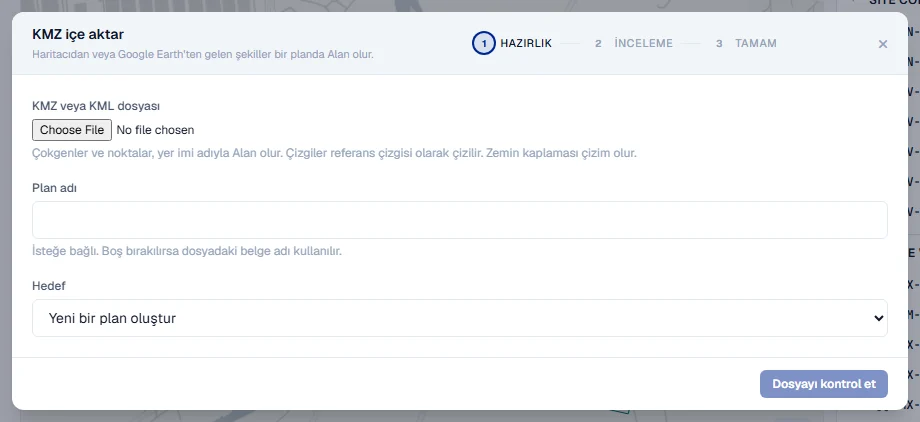
KMZ, haritacınızın veya Google Earth'ün ürettiği dosyadır. İçindeki çokgenler ve noktalar her yer iminin adıyla Alan olur, çizgiler referans çizgisi olur ve bir zemin kaplaması çizim olur.
- Canlı Harita'yı açın, Lokasyonu seçin ve KMZ içe aktar'a tıklayın.
- KMZ veya KML dosyası'nı seçin.
- İsterseniz bir Plan adı yazın. Boş bırakılırsa dosyanın içindeki ad kullanılır.
- Hedef altında Yeni bir plan oluştur'u seçin veya mevcut bir planın Alanlarını değiştirin.
- Dosyayı kontrol et'e tıklayın. Henüz hiçbir şey yazılmaz.
- İncelemeyi okuyun. Her yer imi bir Sonuç gösterir: Eşleşti (Alt Lokasyonlarınızdan birinin adını taşıyor), Yeni alt lokasyon, Referans çizgisi, Yinelenen, Geçersiz veya Yok sayıldı.
- Dosya kaydetmediğiniz yerleri adlandırıyorsa Dosyada adı geçen ancak kayıtta olmayan Alt Lokasyonları oluştur kutusunu işaretleyin veya dosyada yeniden adlandırıp tekrar kontrol edin.
- İçe aktar'a tıklayın. Tamam adımı kaç Alan ve çizginin yazıldığını gösterir; Planı aç sizi plana götürür.
Sokak haritası
Kendi çizimi olmayan coğrafi referanslı bir planda Canlı Harita, altında yolları ve yer adlarını gösteren açık renkli bir sokak haritası gösterebilir. Yakınlaştırma düğmelerinin yanındaki Sokak haritasını gizle ve Sokak haritasını göster düğmelerini kullanın. Sokak haritasındaki yer adları yerel dildedir ve çevrilemez.
Bilmeye değer kurallar
- Alt Lokasyon adları büyük/küçük harf dikkate alınmadan birebir eşleştirilir. "wash bay" adlı bir yer imi "Wash Bay" Alt Lokasyonunuzla eşleşir. Eşleşmeyen bir ad asla sessizce oluşturulmaz: ya kutuyu işaretlersiniz ya da içe aktarma durur.
- Mevcut bir plana yeniden içe aktarmak onun Alanlarını değiştirir. İnceleme kaç Alanın değiştirileceğini söyler. Hiçbir zaman bir Alt Lokasyonu yeniden adlandırmaz veya arşivlemez.
- Başarısız bir içe aktarma hiçbir şey yazmaz. Dosyayı düzeltip yeniden kontrol edebilirsiniz.
Sorun giderme
| Gördüğünüz | Yapmanız gereken |
|---|---|
| "Yalnızca PNG, JPG ve WEBP kabul edilir." | Çizimi bu biçimlerden birine dışa aktarın. |
| "Çizimi olmayan coğrafi referanslı bir plan için dört kenar gerekir." | Kuzey, Güney, Doğu ve Batı alanlarını doldurun. |
| "Kuzey güneyden büyük, doğu batıdan büyük olmalı." | Kenarların yer değiştirmediğini kontrol edin. |
| "Bazı adlar henüz Alt Lokasyon listesinde yok." | Alt Lokasyonlar: Düzenle yetkisi olan birinden bunları eklemesini isteyin veya dosyadaki yer imlerini yeniden adlandırın. |
| "İçe aktarma başarısız oldu. Hiçbir şey yazılmadı." | İncelemede listelenen sorunları düzeltin ve yeniden Dosyayı kontrol et'e tıklayın. |
| "Sokak haritası yüklenemedi." | Solmex irtibat kişinize bildirin; harita hizmeti bu adresi reddediyor. |