
İzin belgeleri, yazdırma ve QR kodları
Risk değerlendirmesi ve iş metodu bildirimi gibi belgeleri izne ekleyin, izni çalışma alanı için yazdırın ve QR koduyla telefondan açın.
Bir çalışma izni genellikle başka evraklarla birlikte dolaşır: risk değerlendirmesi, iş metodu bildirimi, izolasyon noktalarının fotoğrafları. Her şey tek yerde olsun diye bunları izne ekleyin, ardından izni çalışma alanı için yazdırın. Yazdırılan her izinde, izni telefonda açan bir QR kodu bulunur.
Başlamadan önce
- Belge eklemek veya silmek için İş İzinleri: Düzenle yetkisine sahip olmanız gerekir.
- Bir izni yazdırmak, indirmek veya taramak için İş İzinleri: Görüntüle gerekir.
- QR etiketi yazdırmak için ayrıca Etiketler: Yazdır gerekir.
Belge ekleyin
- İzni kenar çubuğundaki Çalışma İzinleri'nden açın.
- Ekler sekmesine tıklayın.
- Bir Belge Adı yazın.
- Tür'ü seçin: Fotoğraf, Risk Değerlendirmesi, İş Metodu Bildirimi veya Diğer Ek.
- Dosya'yı seçin.
- Yükle'ye tıklayın.
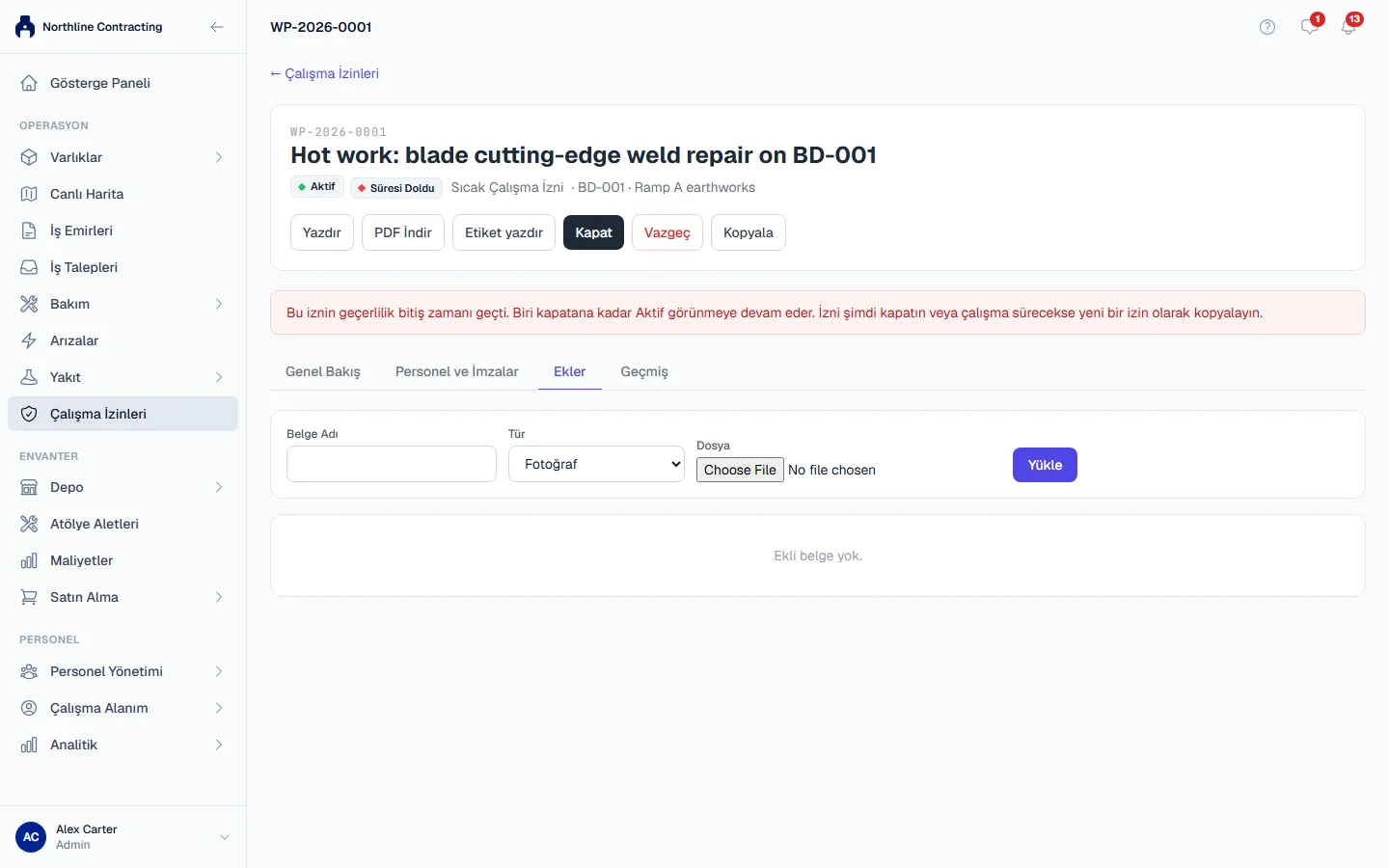
Belge aşağıdaki listede görünür; izni görebilen herkes onu İndir ile indirebilir. İş İzinleri: Düzenle yetkisi olanlar, izin hâlâ açıkken onu Sil ile silebilir.
Fotoğraflar saklanırken makul bir boyuta küçültülür; bu yüzden doğrudan telefon kamerasından yüklemek sorun değildir.
Bir izin şablonu bir Ek Kontrol Listesi taşıyabilir: o tür iş için hangi belgelerin ekleneceğine dair bir hatırlatma. Yalnızca hatırlatmadır. Solmex, bunlar olmadan bir iznin kaydedilmesini veya etkinleştirilmesini engellemez.
İmzalı izin PDF'i
Bir izin kapatıldığında Solmex imzalı iznin bir PDF'ini oluşturur ve İmzalı İzin PDF'i türüyle otomatik olarak ekler. Bu, iş bittiği andaki iznin kalıcı kopyasıdır.
İzni yazdırın veya indirin
İznin üstünde:
- Yazdır, izni yazdırmaya hazır bir PDF olarak açar.
- PDF İndir, aynı PDF'i kaydeder.
Bir izni her durumda yazdırabilirsiniz; örneğin bir taslağı saha toplantısına götürmek için. Yazdırılan izinde iznin bilgileri, kişileri, tehlikeleri ve önlemleri, elle imzalamak için boş satırlar ve bir QR kodu bulunur.
Her yazdırma ve indirme, kimin ne zaman yaptığıyla birlikte iznin Geçmiş sekmesine kaydedilir.
QR kodu
Yazdırılan izindeki ve izin etiketindeki QR kodu, iznin telefonda hızlı bir görünümünü açar. Şunları gösterir:
- İznin Kapsam bilgisi
- Varsa Bağlı İş Emri
- Kapsanan Ekipman
- Geçerlilik Süresi ve vardiya
- Süpervizör ve Çalışanlar
İznin tamamı için İzin Kaydının Tamamını Aç'a tıklayın.
QR etiketi yazdırın
- İzinde Etiket yazdır'a tıklayın.
- Önizlemeyi kontrol edin ve etiket yazıcınızdan yazdırın.
Erişimi olan herkesin tarayıp iznin hâlâ aktif olduğunu kontrol edebilmesi için etiketi çalışma alanına, izolasyon noktasına veya izin panosuna yapıştırın.
Sorun giderme
| Gördüğünüz | Yapmanız gereken |
|---|---|
| "Ad ve dosya zorunludur" | Belge Adı'nı doldurun ve bir dosya seçin. |
| İznin kapalı veya iptal edilmiş olduğunu ve eklerin salt okunur olduğunu söyleyen bir not | İşe devam etmek için izni kopyalayın ve belgeleri yeni izne ekleyin. |
| "Yükleme başarısız" | Yeniden deneyin. Hata devam ederse dosya türüne veya boyutuna izin verilmiyor olabilir. |
| "PDF yüklenemedi." | Yeniden deneyin. Hata devam ederse yöneticinize başvurun. |
| Taramadan sonra "İzin bulunamadı." | İzni oluşturan şirkete giriş yaptığınızı kontrol edin. |