
İzni onaylayın, imzalayın ve kapatın
Gönderilen bir izni onaylayın veya reddedin, imzaları kaydedip etkinleştirin, iş bitince kapatın ve gerekirse yeni bir izin olarak kopyalayın.
Bir izin gönderildikten sonra onu onaylayacak ikinci bir kişiye, etkinleştirmek için bir imzaya ve iş bitince kapatacak birine ihtiyaç duyar. Her adımın izinde kendi düğmesi ve kendi yetkisi vardır; böylece adımlar farklı kişilere verilebilir.
Başlamadan önce
| Yapılacak işlem | Gereken yetki |
|---|---|
| Onaylamak veya reddetmek | İş İzinleri: Onayla |
| İmzaları kaydetmek ve etkinleştirmek | İş İzinleri: İmzala |
| Kapatmak veya iptal etmek | İş İzinleri: Kapat |
| Kopyalamak | İş İzinleri: Düzenle |
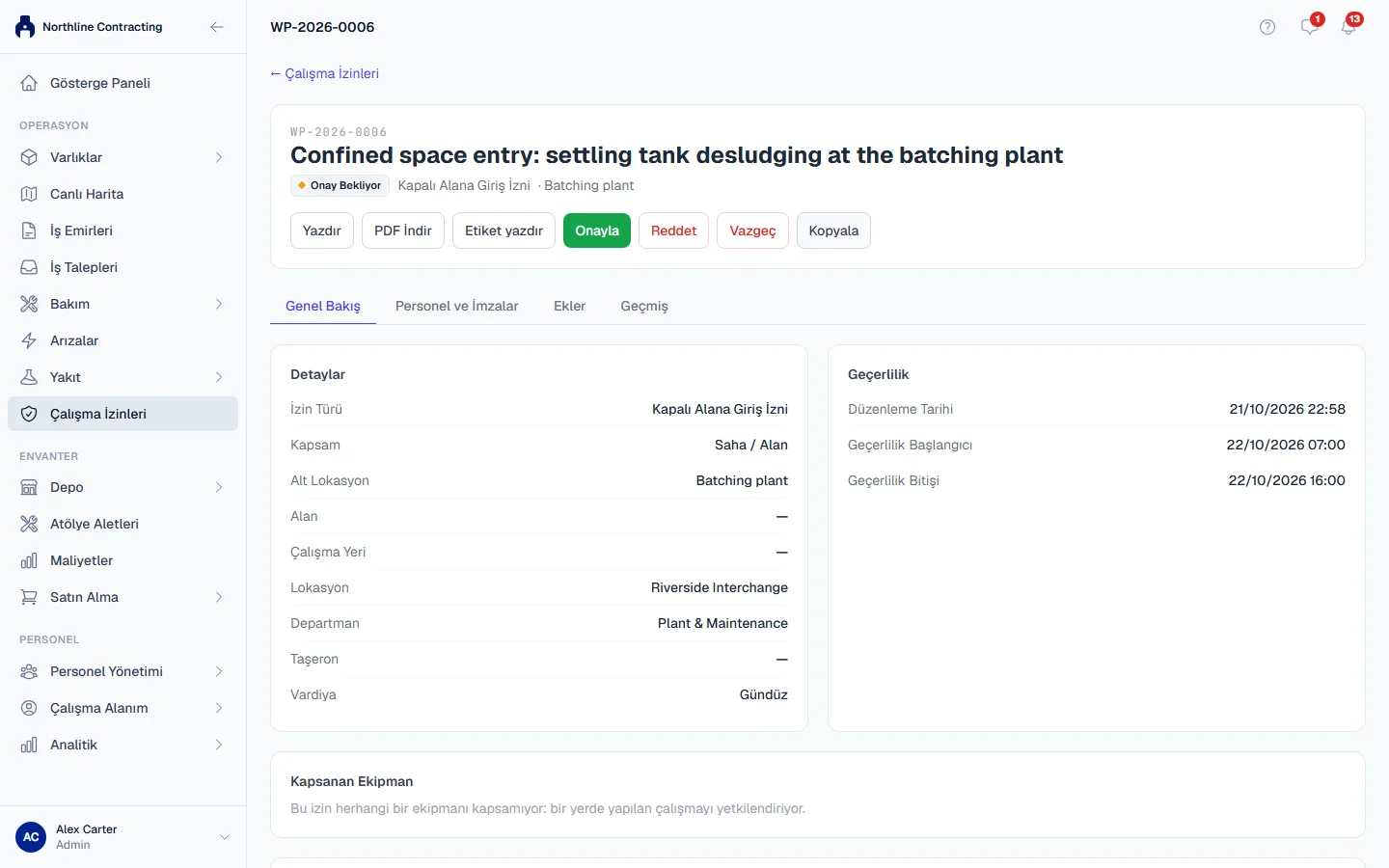
İzni kenar çubuğundaki Çalışma İzinleri'nden açın. İznin üstündeki düğmeler durumuna göre değişir ve yalnızca kullanmanıza izin verilenler gösterilir.
Bir izni onaylayın
- Durumu Onay Bekliyor olan bir izni açın.
- Personel ve İmzalar sekmesi dahil baştan sona okuyun.
- Onayla'ya tıklayın. Bir yorum ekleyebilirsiniz.
- Onayla ile onaylayın. Durum Onaylandı olur.
Bir izni reddedin
- İzni açın ve Reddet'e tıklayın.
- Gerekçeyi yazın. Gerekçe zorunludur, çünkü izni hazırlayan kişinin neyi düzelteceğini bilmesi gerekir.
- Reddet ile onaylayın.
İzin Taslak durumuna geri döner. Hazırlayan kişi düzenleyip yeniden gönderebilir.
Onay gerektirmeyen izinler
Onay gerektirmeyen bir şablondan oluşturulan izin Onay Bekliyor aşamasını atlar: Gönder (onay gerekmez) düğmesi onu doğrudan Onaylandı durumuna taşır. Geçmiş sekmesi iznin otomatik olarak onaylandığını gösterir ve şablonu adıyla belirtir. Şablonsuz izinler her zaman bir kişinin onayını gerektirir. Bkz. İzin şablonları.
İmzaları kaydedin
İmzalar, izin gönderildikten sonra Personel ve İmzalar sekmesinde kaydedilir.
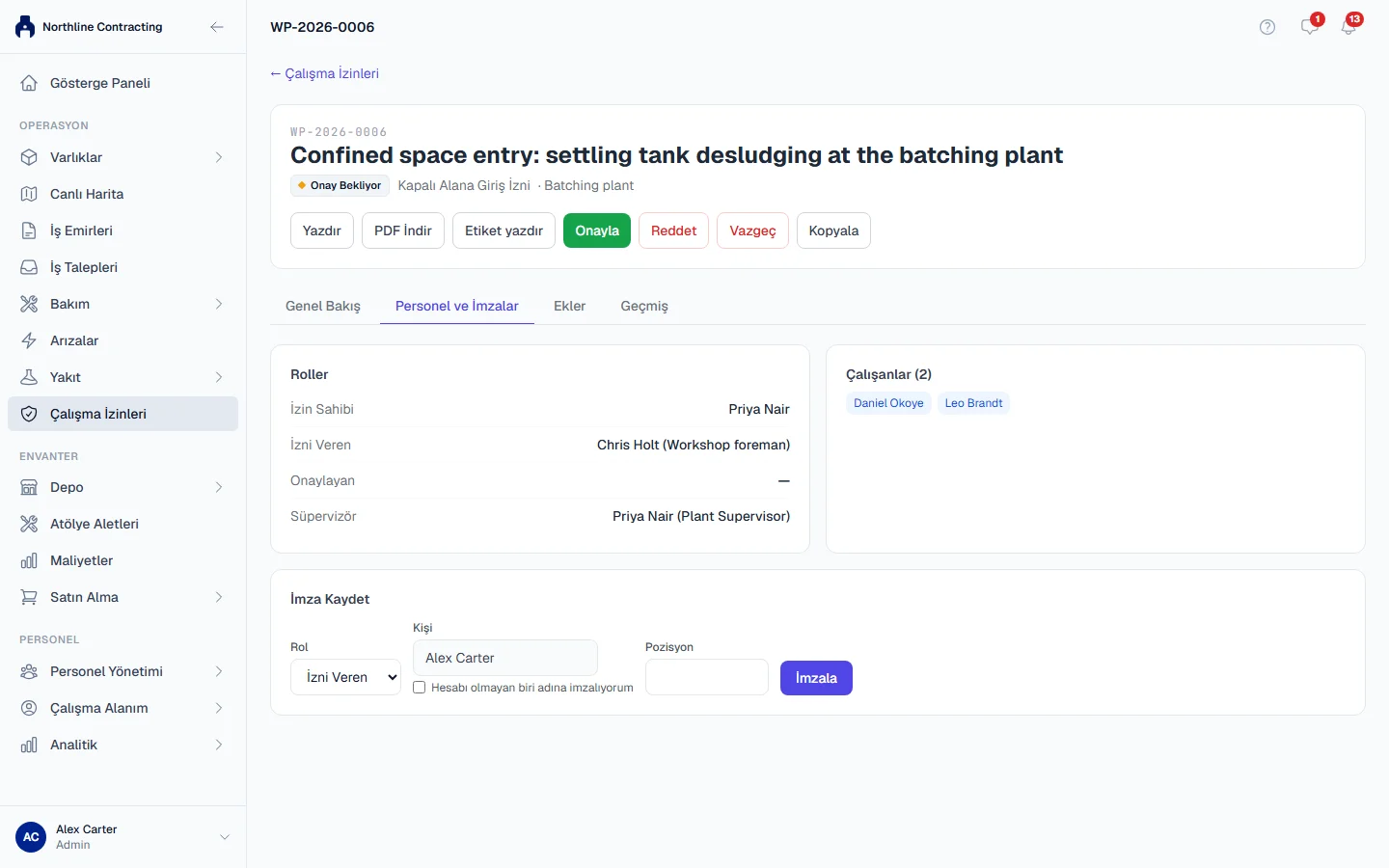
- Personel ve İmzalar sekmesini açın.
- İmza Kaydet altında Rol'ü seçin: İzni Veren, Onaylayan, Süpervizör veya Çalışan.
- Kişi sizsiniz. Bir taşeronun kaynakçısı gibi Solmex hesabı olmayan biri adına imzalamak için Hesabı olmayan biri adına imzalıyorum kutusunu işaretleyin ve Ad soyad alanına adını yazın.
- İsterseniz Pozisyon bilgisini ekleyin.
- İmzala'ya tıklayın.
Sekme İzin Sahibi, İzni Veren, Onaylayan, Süpervizör ve Çalışanlar'ı imzalarıyla birlikte listeler.
Bir izni etkinleştirin
- Onaylandı durumundaki bir izni açın.
- İzin Zorunlu İmzalar belirlenmiş bir şablondan oluşturulduysa, izindeki bir not önce imzalaması gereken rolleri listeler. Bu imzaları Personel ve İmzalar sekmesinde kaydedin. Çalışanlar için en az bir çalışanın imzalaması gerekir. Formda yazılmış bir ad yeterli değildir: kişinin imzalaması gerekir.
- İmzala ve Etkinleştir'e tıklayın.
Durum Aktif olur: iş şu an, Geçerlilik Bitişi'ne kadar yetkilendirilmiştir. Bu zamandan yirmi dört saat önce izin Süresi Doluyor, sonrasında Süresi Doldu gösterir. Süresi dolan bir izin, biri kapatana kadar Aktif görünmeye devam eder: izni kapatın ve iş devam etmek zorundaysa yeni sürelerle yeni bir izin olarak kopyalayın.
Bir izni kapatın
- İş bittiğinde Aktif izni açın.
- Kapat'a tıklayın.
Durum Kapalı olur. Solmex imzalı iznin bir PDF'ini oluşturur ve Ekler sekmesine İmzalı İzin PDF'i olarak ekler.
Bir izni iptal edin
Bir izni kapatılmadan önceki her aşamada iptal edebilirsiniz, örneğin iş iptal edildiğinde.
- Vazgeç'e tıklayın.
- Nedenini kaydetmek isterseniz bir yorum ekleyin.
- İzni İptal Et'e tıklayın.
Bir izni kopyalayın
Kopyala, aynı bilgilerle yeni bir Taslak oluşturur. Şu durumlarda kullanın:
- İzin Kapalı veya İptal Edildi durumunda ve ilgili işin devam etmesi gerekiyor. Düğme Yeni İzin Olarak Kopyala olarak görünür.
- Onaylanmış veya aktif bir iznin değişmesi gerekiyor. Onaylanmış ve aktif izinler düzenlenemez.
- Başka bir iş için benzer bir izne ihtiyacınız var.
Asıl izin asla değiştirilmez.
Neler olduğunu takip edin
Her iznin Geçmiş sekmesi her adımı listeler: izni kimin ne zaman gönderdiği, onayladığı, reddettiği, imzaladığı, kapattığı veya iptal ettiği ve her yazdırılışı veya indirilişi.
Sorun giderme
| Gördüğünüz | Yapmanız gereken |
|---|---|
| "A permit cannot be approved by the person who raised it" | İş İzinleri: Onayla yetkisi olan başka birinden isteyin. |
| "A comment is required when rejecting a permit" | Reddetme gerekçesini yazın. |
| "Cannot sign a permit still in draft. Submit it first." | Önce izni gönderin. |
| "This permit cannot be activated until these sign-offs are recorded: ..." | Listelenen imzaları Personel ve İmzalar sekmesinde kaydedin, ardından yeniden İmzala ve Etkinleştir'e tıklayın. |
| "Cannot sign a closed or cancelled permit" | İzni yeni bir izin olarak kopyalayın. |
| "A signature naming a user account can only be made from that account." | Kişinin kendi hesabıyla imzalamasını sağlayın veya Hesabı olmayan biri adına imzalıyorum kutusunu işaretleyip adını yazın. |
| "A permit can only be changed while it is a draft" | Hâlâ onay bekliyorsa taslağa geri reddedin veya kopyalayın. |
| "Bu izin Kapalı durumunda ve artık salt okunur. İlgili çalışmaya devam etmek için izni yeni bir taslak olarak kopyalayın." | İlgili işe devam etmek için Yeni İzin Olarak Kopyala'ya tıklayın. |