
Lokasyonları ve Alt Lokasyonları ekleyin
İşin yapıldığı yerleri (Lokasyonlar) ve içlerindeki alanları (Alt Lokasyonlar) oluşturun; böylece her makine gerçekte bulunduğu yere yerleştirilebilir.
Solmex'teki her makine bir Lokasyona aittir ve içindeki bir Alt Lokasyona yerleştirilebilir. Ekipman formu bunları sorduğu için ekipman eklemeden önce bunları kurun. Ne olduklarından emin değilseniz önce Solmex nasıl düzenlenmiştir makalesini okuyun.
Başlamadan önce
- Bir Lokasyon eklemek veya düzenlemek için Lokasyonlar: Düzenle yetkisine, bir Alt Lokasyon eklemek veya düzenlemek için Alt Lokasyonlar: Düzenle yetkisine ihtiyacınız var. Yöneticilerde ikisi de vardır.
- Her Lokasyon için kısa bir kod belirleyin, örneğin
NQ-01veyaHOTEL-IST. Kod şirketiniz içinde benzersiz olmalıdır.
Lokasyonlar sayfasını açın
- Ayarlar'ı açmak için kenar çubuğunun altındaki adınıza tıklayın.
- Şirket Ayarları sekmesini açın.
- Lokasyonlar ve Alt Lokasyonlar kartında Lokasyonları ve Alt Lokasyonları Yönet'e tıklayın.
Sayfa tek bir ağaç gösterir: her Lokasyon, altında Alt Lokasyonları ve her birinde kaç makine olduğu.
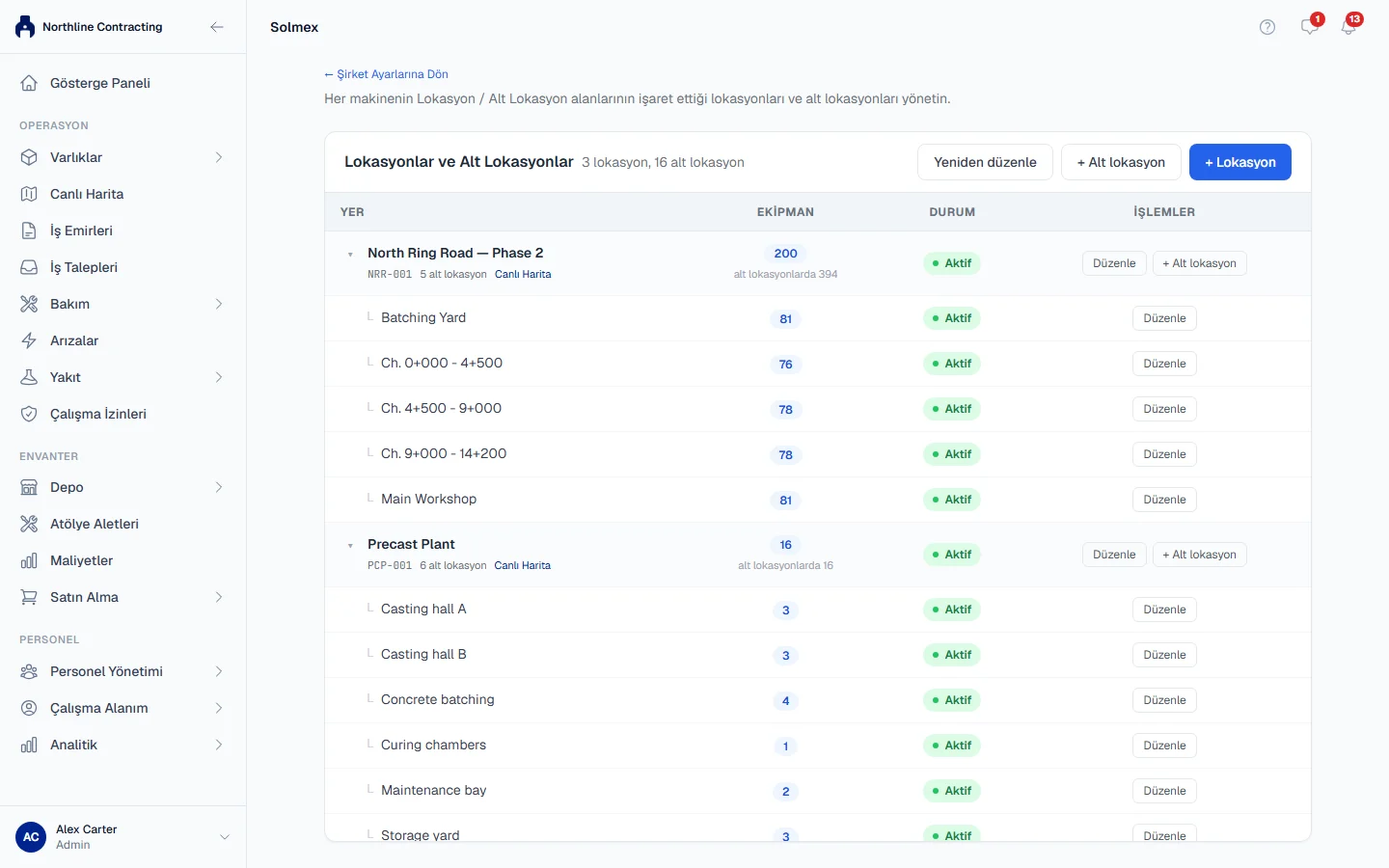
Lokasyon ekleyin
- + Konum'a tıklayın.
- Lokasyon Kodu ve Lokasyon Adı alanlarını doldurun. İkisi de zorunludur.
- İsterseniz Müşteri, Başlangıç tarihi ve Bitiş tarihi ekleyin (Lokasyon süresi belli bir proje olduğunda yararlıdır).
- Lokasyon Oluştur'a tıklayın.
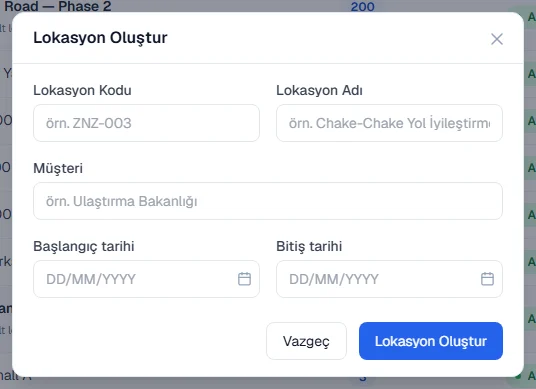
Alt Lokasyon ekleyin
- Lokasyonun satırında + Alt konum'a tıklayın. (Araç çubuğundaki + Alt konum düğmesini de kullanıp Lokasyonu Hangi konumun içinde? alanından seçebilirsiniz.)
- Alt Lokasyon Adı alanına bir ad yazın, örneğin "Atölye Bölmesi 2" veya "Ana Saha".
- Alt Lokasyon Oluştur'a tıklayın.
İki farklı Lokasyonun her birinde aynı adlı bir Alt Lokasyon olabilir. Bir Lokasyonun içinde adlar farklı olmalıdır: "Saha A" ile "saha a" aynı ad sayılır.
Alt Lokasyonları başka bir Lokasyona taşıyın
- Yeniden düzenle'ye tıklayın.
- Taşımak istediğiniz her Alt Lokasyon için yeni bir üst Lokasyon seçin.
- Kaydet'e tıklayın. Kaydedene kadar hiçbir şey taşınmaz ve tüm taşımalar birlikte kaydedilir.
Lokasyonların kendisi taşınamaz; yalnızca Alt Lokasyonlar taşınabilir.
Bir Lokasyonu veya Alt Lokasyonu kullanımdan kaldırın
Geçmiş kayıtlar hâlâ onlara başvurduğu için Lokasyonlar ve Alt Lokasyonlar asla silinmez. Birini kullanmayı bırakmak için:
- Satırındaki Düzenle'ye tıklayın.
- Durumu Pasif yapın ve kaydedin.
Pasif bir Lokasyon veya Alt Lokasyon, yeni kayıtlar için kullanılan seçim listelerinden kaybolur. İçindeki makineler atamalarını korur ve Solmex kaydetmeden önce kaç makine olduğu konusunda sizi uyarır.
Sorun giderme
| Mesaj | Ne anlama gelir |
|---|---|
| "Bu koda sahip bir lokasyon zaten var" | Başka bir Lokasyon bu kodu zaten kullanıyor. Farklı bir kod seçin. |
| "'…' is already a Sublocation of this Location" | Bu Lokasyonda bu adda bir Alt Lokasyon zaten var (büyük harfler ve fazla boşluklar dikkate alınmaz). Mevcut olanı kullanın veya başka bir ad seçin. |
| + Konum düğmesini göremiyorsunuz | Lokasyon eklemek için Lokasyonlar: Düzenle yetkisi ve tüm Lokasyonlara erişim gerekir. Bir yöneticiye sorun. |
Sonraki adım
Ekipman ekleyin (makineleri tek tek) veya ekipmanlarınızı Excel'den içe aktarın.