
Yardım MerkeziSatın Alma ve Stok Yönetimi
Parça ekleyin
Kataloğa bir yedek parça, sıvı veya sarf malzemesini sınıflandırması, birimi, minimum stoğu, yerleştirme konumu ve fotoğraflarıyla ekleyin.
Bir parçanın kabulü, çıkışı veya takılması yapılmadan önce katalogda bir satırı olmalıdır. Parçayı eklemek, parçanın ne olduğunu ve normalde nerede tutulduğunu kaydeder; stok eklemez. Stok bir mal kabul ile gelir.
Başlamadan önce
- Depo: Düzenle yetkisine ihtiyacınız var.
- Sınıflandırmada en az bir Aile bulunmalıdır. Bkz. Parçalarınızı sınıflandırın.
- Bir yerleştirme konumu seçebilmeniz için depolama konumlarınızın kurulmuş olması işinizi kolaylaştırır. Bkz. Depolama konumlarını kurun.
Parçayı ekleyin
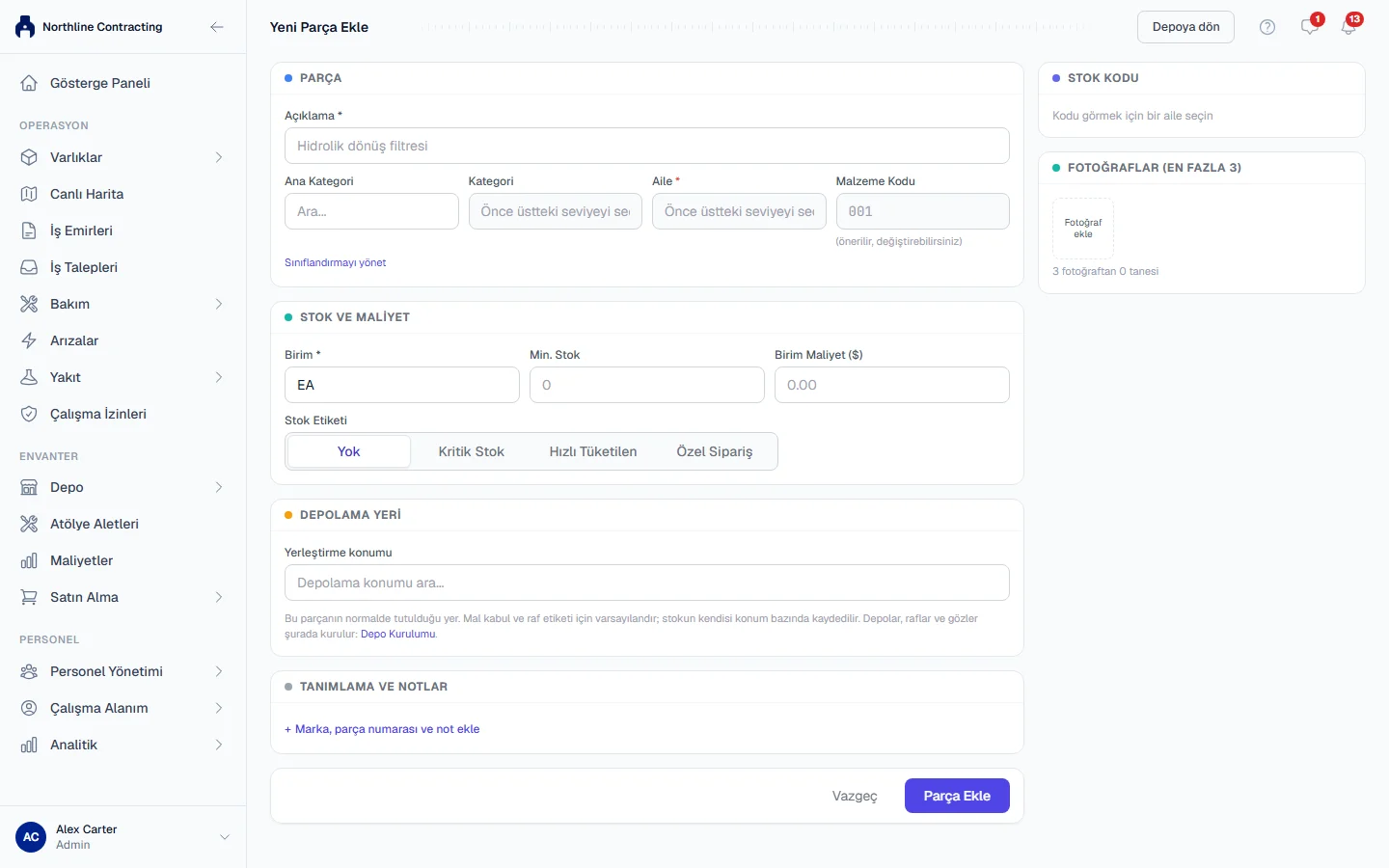
- Kenar çubuğunda Depo > Stok Kayıtları'nı açın.
- + Yeni Parça'ya tıklayın. Yeni Parça Ekle sayfası açılır.
- Parça altında "Hidrolik dönüş filtresi" gibi bir Açıklama girin.
- Önce Ana Kategori'yi, sonra Kategori'yi, sonra Aile'yi seçin. Her liste, üstündeki seviye seçildiğinde açılır.
- Malzeme Kodu'nu kontrol edin. Solmex o Ailedeki sonraki boş numarayı önerir; değiştirebilirsiniz. Tam Stok Kodu siz ilerledikçe formun yanında gösterilir.
- Stok ve maliyet altında AD, L veya KG gibi bir Birim girin. Parça azaldığında işaretlenmesini istiyorsanız Min. Stok, tipik bir fiyat biliyorsanız Birim Maliyet ekleyin.
- İsterseniz bir Stok Etiketi seçin: Kritik Stok, Hızlı Tüketilen veya Özel Sipariş.
- Depolama Yeri altında Yerleştirme konumu'nu seçin: bu parçanın normalde tutulduğu depo, raf veya göz.
- Markayı, üreticiyi, OEM numarasını veya notları kaydetmek için Marka, parça numarası ve not ekle'ye tıklayın.
- Varsa Fotoğraflar (en fazla 3) altında fotoğraf ekleyin. Parça kaydedilir kaydedilmez yüklenirler.
- Parça Ekle'ye tıklayın.
Parça artık Stok Kayıtları'nda Stokta değeri 0 olarak görünür.
Bir parçayı düzenleyin
Stok Kayıtları'nda parçanın satırındaki Düzenle'ye tıklayın. Aynı alanlarla Parçayı Düzenle sayfası açılır. İşiniz bitince Değişiklikleri kaydet'e tıklayın.
Bir parçayı pasif yapın
Artık stoklamadığınız bir parça silinmek yerine pasif yapılabilir; böylece geçmişi korunur. Parçayı Düzenle sayfasında, Stok ve maliyet altında Durum'u Pasif yapın ve kaydedin. Pasif bir parçanın kabulü, çıkışı veya takılması yapılamaz ve parça Stok Kayıtları'nın varsayılan görünümünden çıkar. Yeniden bulmak için kayıtların filtrelerinde Pasif malzemeler'i seçin; aynı yolla yeniden Aktif yapabilirsiniz.
Hâlâ stok tutan bir parça pasif yapılamaz, çünkü o stok bir daha asla hareket ettirilemezdi. Önce çıkışını yapın, transfer edin veya sayımla düşün.
Bilinmesi gereken kurallar
- Yerleştirme konumu önemlidir. İş emirlerinde ve kaydedilen periyodik bakımlarda kullanılan parçalar, parçanın yerleştirme konumundan çıkar. Yerleştirme konumu olmayan bir parçanın çıkışı bu yolla yapılamaz; Stok Kayıtları'ndaki Gözü Girilmemiş kutucuğu yerleştirme konumu olmayan parçaları sayar.
- Parçadaki Birim Maliyet bir referans rakamdır. Stok Kayıtları'nda gösterilir. Stoğu değerlemek için kullanılmaz: Stok Değeri kutucuğu da bir çıkışın neye yazıldığı da stoğun geldiği mal kabullerdeki fiyatlardan gelir.
- Kritik stok Min. Stok'a göre ölçülür. Stoğu sıfırın üzerinde ama Min. Stok değerinde veya altında olan bir parça Kritik Stok, hiç stoğu olmayan bir parça Tükendi gösterir.
- Stok kodu benzersiz olmalıdır. İki parça aynı kodu paylaşamaz.
Etiketler
Bir parça etiketi basmak için Stok Kayıtları'nda parçanın satırındaki Etiket yazdır'a tıklayın. Etiketin QR kodu parçanın sayfasını açar; sayfa Stokta ne kadar olduğunu, parçanın nerede tutulduğunu, uyumlu ekipmanı ve Stok Geçmişi'ni gösterir. Birkaçını birden basmak için parçaları işaretleyip Seçili Etiketleri Yazdır'a tıklayın veya mevcut filtrelerin gösterdiği her parçayı basmak için Filtrelenenleri Yazdır'a tıklayın.
Sorun giderme
| Ne görüyorsunuz | Ne yapmalısınız |
|---|---|
| "Henüz sınıflandırma ağacı tanımlanmadı..." | Önce sınıflandırmayı kurun. Bkz. Parçalarınızı sınıflandırın. |
| "Bu parçanın dosyalanacağı 3. seviye aileyi seçin." | Yalnızca Ana Kategori ve Kategori değil, bir Aile de seçin. |
| "Stock code ... is already in use" | Malzeme Kodu'nu değiştirin. |
| "... is archived; restore it before filing parts under it" | Aile arşivlenmiş. Sınıflandırma sekmesinden geri alın veya başka bir Aile seçin. |
| "The storage location ... is archived" | Aktif bir yerleştirme konumu seçin veya o konumu geri alın. |
| "Sonraki malzeme kodu alınamadı. Tekrar deneyin." | Aileyi yeniden seçin veya bir Malzeme Kodu'nu kendiniz yazın. |
| Parça kaydedildi ama bazı fotoğraflar kaydedilmedi | Parçayı Düzenle ile açın ve fotoğrafları yeniden ekleyin. |
| "... still holds ... in stock. Issue it or count it out before making the part inactive." | Önce stoğu taşıyın veya tüketin, sonra Durum'u Pasif yapın. |