
Yardım MerkeziSatın Alma ve Stok Yönetimi
Satın Alma Siparişini tedarikçiye gönderin
Onaylanan siparişi Solmex'ten tedarikçiye e-postayla gönderin veya gönderildi olarak işaretleyin, PDF'ini indirin ve teklifleri ekleyin.
Bir Satın Alma Siparişi onaylandıktan sonra siparişi tedarikçiye verirsiniz. Solmex sipariş PDF'ini tedarikçinin adresine e-postayla gönderebilir; ya da siz kendi yolunuzla gönderip yalnızca gönderildiğini kaydedebilirsiniz.
Başlamadan önce
- Bir siparişi göndermek için Satın Alma: Sipariş Ver yetkisine ihtiyacınız var.
- Sipariş Onaylandı durumunda olmalıdır.
- Solmex'ten e-postayla göndermek için tedarikçinin listede bir E-posta adresi olmalıdır. Bkz. Tedarikçiler.
Siparişi gönderin
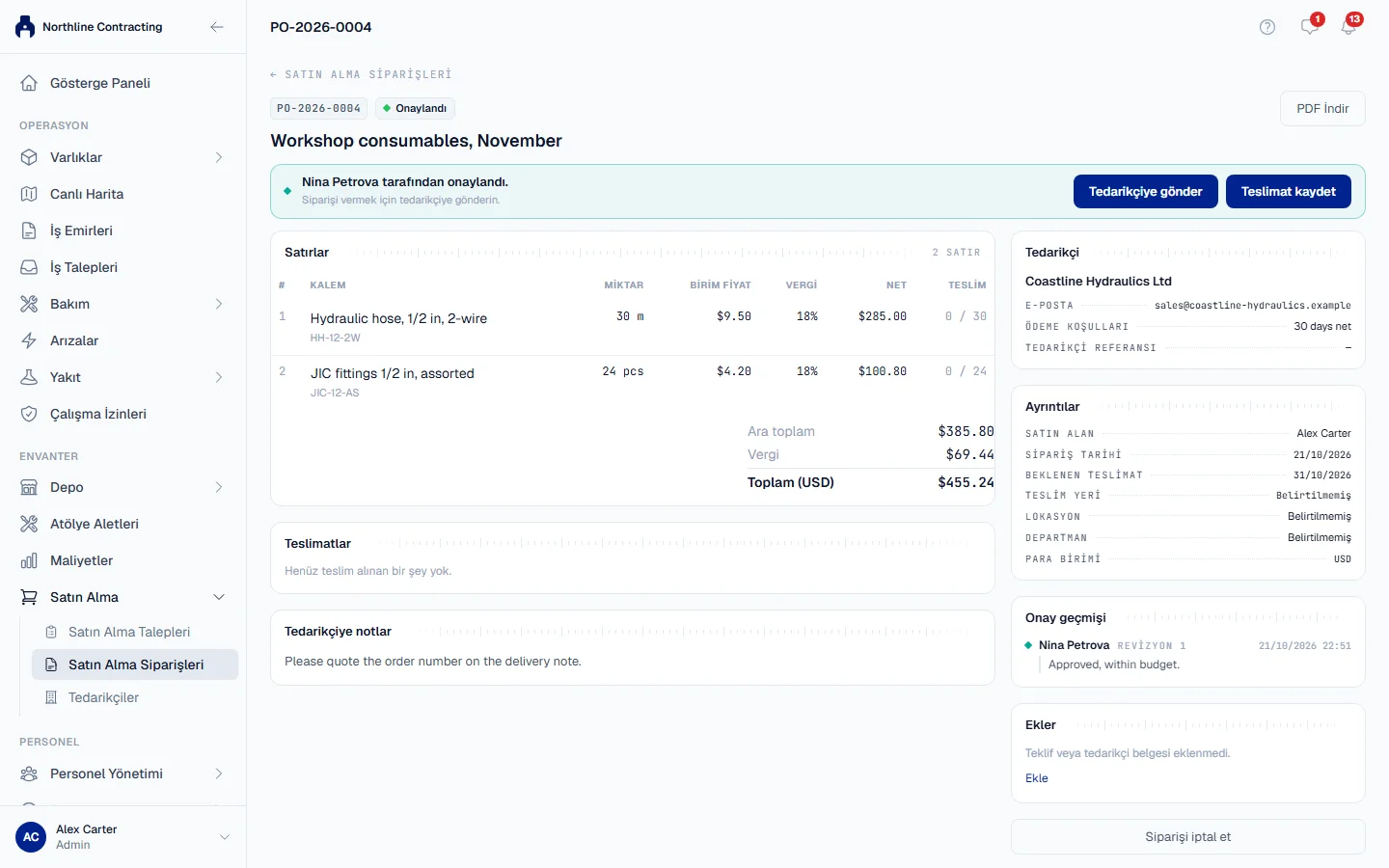
- Onaylanan siparişi açın. Şerit, onaylayanın adıyla birlikte … tarafından onaylandı. der.
- Tedarikçiye gönder'e tıklayın. Tedarikçiye gönder penceresi açılır.
- E-postayla göndermek için, ardından tedarikçinin adresi gelen Siparişi … adresine e-posta ile gönder kutusunu işaretleyin ve isterseniz tedarikçiye bir mesaj yazın. E-posta gönder'e tıklayın.
- Telefonla veya kendi e-postanızla gibi başka bir yolla göndermek için kutuyu işaretlemeden bırakın ve Gönderildi olarak işaretle'ye tıklayın.
Sipariş Tedarikçiye Gönderildi olur ve şerit ne zaman ve nasıl gönderildiğini kaydeder: e-posta ile veya başka yolla.
Sonra ne olur
Her teslimatı geldikçe kaydedin. Bkz. Teslimatı teslim alın.
Sipariş PDF'ini indirin
Siparişin üstündeki PDF İndir'e tıklayın. Dosya, sipariş numarasıyla adlandırılır. Şirketinizin bilgilerini, tedarikçiyi, teslim yerini, koşulları, fiyatlı satırları, toplamları, Tedarikçiye notlar bölümünü ve siparişi kimin onayladığını basar.
İç notlar bölümünü ve deponuzla ilgili hiçbir şeyi asla basmaz.
PDF, Onaylandı durumundan itibaren kullanılabilir. Belge şirketin taahhütte bulunduğunu açıkça söylediği için taslak veya onay bekleyen bir siparişin PDF'i yoktur.
Teklifleri ve tedarikçi belgelerini ekleyin
Siparişteki Ekler altında Ekle'ye tıklayın ve dosyayı seçin: bir teklif, bir proforma fatura, tedarikçinin teyidi. Tedarikçi evrakı sipariş verildikten sonra da gelmeye devam ettiği için, onay beklediği süre de dahil olmak üzere sipariş bitene kadar (tamamı teslim alınana, eksik kapatılana veya iptal edilene kadar) her aşamada dosya ekleyebilirsiniz. Dosya eklemek için Satın Alma: Sipariş Ver yetkisi gerekir.
Bilinmesi gereken kurallar
- Teslim almak için siparişin gönderildi olarak işaretlenmesi gerekmez. Kimsenin gönderildi olarak işaretlemediği telefonla verilmiş bir sipariş, geldiğinde yine teslim alınabilir.
- Yalnızca onaylanan bir sipariş gönderilebilir.
Sorun giderme
| Ne görüyorsunuz | Ne yapmalısınız |
|---|---|
| "Bu tedarikçinin kayıtlı e-posta adresi yok; siparişi başka yolla gönderildi olarak işaretleyin." | Tedarikçiye bir e-posta adresi ekleyin veya PDF'i kendiniz gönderip Gönderildi olarak işaretle'ye tıklayın. |
| "Bu sunucuda giden e-posta yapılandırılmamış; siparişi başka yolla gönderildi olarak işaretleyin." | PDF'i indirin, kendiniz gönderin ve Gönderildi olarak işaretle'ye tıklayın. |
| "Sipariş gönderildi olarak işaretlendi ancak e-posta gitmedi." | Sipariş gönderildi olarak kaydedildi. PDF'i indirip tedarikçiye başka bir yolla gönderin. |
| "Sipariş gönderildi olarak işaretlenemedi." | Bağlantınızı kontrol edip tekrar deneyin. |
| "Dosya eklenemedi." | Dosya türünü ve boyutunu kontrol edip tekrar deneyin. |
| PDF İndir düğmesi yok | Sipariş henüz onaylanmadı veya iptal edildi. |