
Yardım MerkeziMesajlaşma ve Bildirimler
Sohbetin temelleri
İş arkadaşlarınıza doğrudan mesaj gönderin, fotoğraf ve dosya paylaşın, yanıtlayın, tepki verin, kişilerden bahsedin ve gönderdiklerinizi düzenleyin veya silin.
Sohbet, şirketinizdeki kişilerin ayrı bir mesajlaşma uygulaması olmadan Solmex içinde konuşmasını sağlar. Bir iş arkadaşınıza doğrudan mesaj gönderebilir ya da bir grupta konuşabilirsiniz (bkz. Sohbet grupları).
Başlamadan önce
- Sohbet Business planının bir parçasıdır. Şirketinizdeki her kullanıcı doğrudan mesaj gönderebilir; yetki gerekmez.
- Karşıdaki kişinin şirketinizde etkin bir Solmex hesabı olmalıdır.
Sohbeti açın
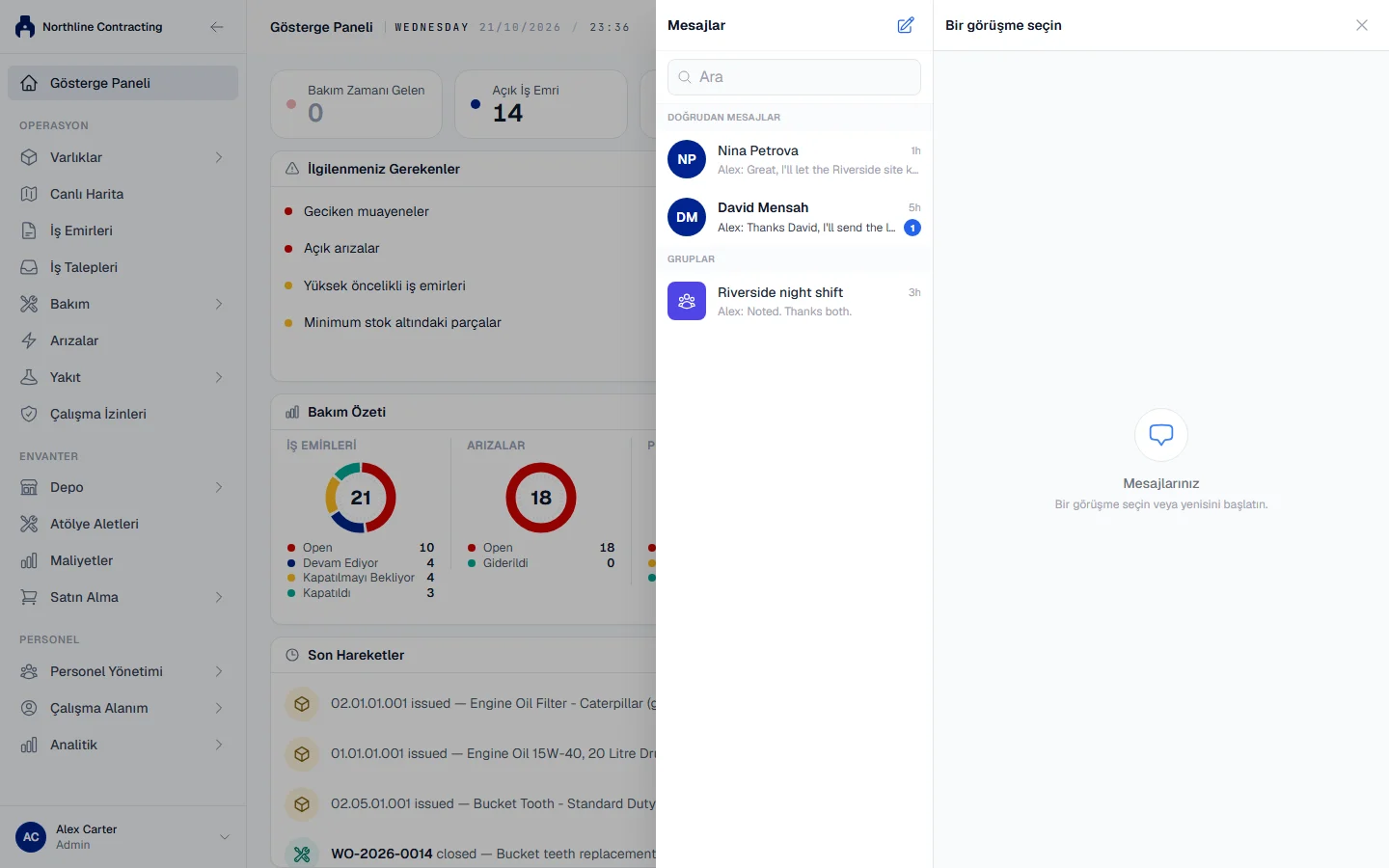
Uygulama başlığında, bildirim zilinin yanındaki sohbet balonuna tıklayın. Üzerindeki kırmızı rozet okumadığınız mesaj sayısını gösterir. Sohbet paneli sayfanın yanında açılır; görüşmeleriniz Doğrudan Mesajlar, İş Emirleri, Ekipler, Departmanlar ve Gruplar altında listelenir. Bir görüşmeyi adıyla bulmak için Görüşmelerde ara'yı kullanın.
Mobil uygulama çıktığında sohbet, alttaki Sohbet sekmesi olacak. Bkz. Solmex mobil uygulaması.
Doğrudan mesaj gönderin
- Sohbet panelinde Yeni mesaj'a tıklayın.
- Doğrudan mesaj'da kalın ve kişiyi Kişilerde ara altında arayın.
- Adına tıklayın. Görüşme açılır.
- Mesaj kutusuna yazın ve Gönder'e tıklayın.
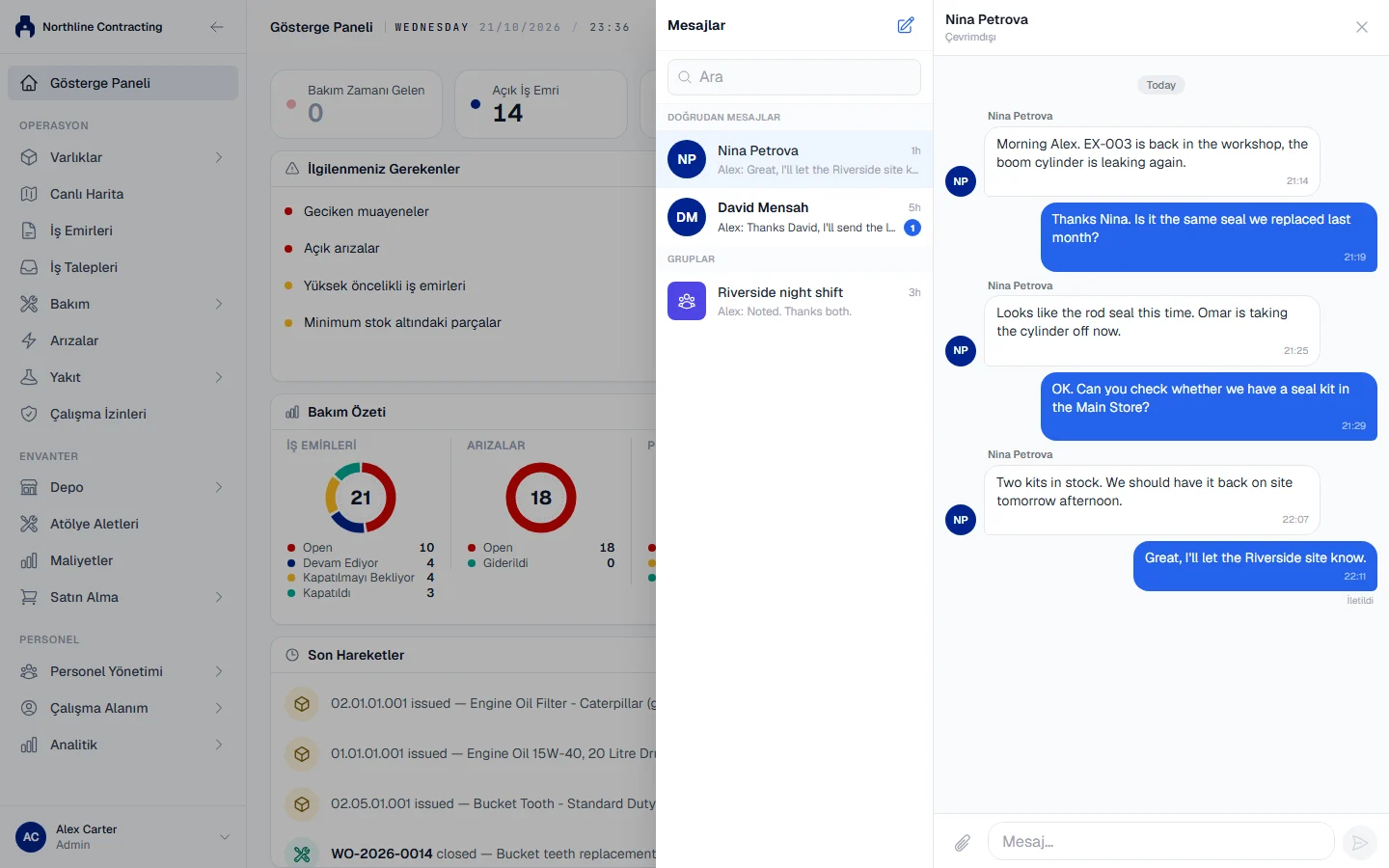
Kişiye daha önce mesaj gönderdiyseniz aynı görüşme yeniden açılır: iki kişi arasında yalnızca bir doğrudan görüşme vardır.
Fotoğraflar ve dosyalar
Mesaj kutusunun yanındaki Dosya ekle'ye tıklayın ya da dosyaları görüşmenin üzerine sürükleyin (Göndermek için dosyaları bırakın). Bir seferde en fazla 10 dosya gönderebilirsiniz.
| Tür | Kabul edilenler |
|---|---|
| Fotoğraflar | JPG, PNG, WEBP ve HEIC. Büyük fotoğraflar saklanmadan önce küçültülür. |
| Belgeler | PDF, Word, Excel, CSV, metin ve PowerPoint dosyaları. |
Şirketinizin yükleme boyutu sınırları geçerlidir. Hareketli GIF'ler kabul edilmez.
Yanıtlayın, tepki verin ve bahsedin
Her mesajda şu işlemler bulunur:
- Yanıtla, mesajı sizinkinin üstünde alıntılar; böylece neye yanıt verdiğiniz açıktır. Yanıtı iptal et alıntıyı kaldırır.
- Tepki ver, altı emoji tepkisinden birini ekler. Geri almak için yeniden tıklayın.
- Birinden bahsetmek için @ ve ardından adını yazın. Kişi, görüşmeyi okumuyor olsa bile sizin adınızı veren bir bildirim alır.
Gönderdiklerinizi düzenleyin veya silin
| İşlem | Ne kadar süreniz var |
|---|---|
| Düzenle | Gönderdikten sonra 15 dakika |
| Sil | Gönderdikten sonra 5 saat |
Silinen bir mesajın yerine "Bu mesaj silindi" yazar. Mesaj şirketinizin kayıtlarından silinmez.
İletildi ve Görüldü
Doğrudan bir görüşmede son mesajınız, karşıdaki kişi okuyana kadar İletildi, sonra Görüldü gösterir. Grup görüşmeleri bunu göstermez, çünkü bir grubun birçok okuyucusu vardır.
Sonra ne olur
Her yeni mesaj, görüşmedeki diğer kişilere bir bildirim gönderir. Aynı kişiden art arda gelen birkaç mesaj, sayıyı tutan tek bir bildirimde birleşir. Bkz. Bildirimler.
Belirli bir iş emri hakkında konuşmak için iş emrinin kendisindeki Sohbet düğmesini kullanın. Bkz. Bir iş emrini konuşun.
Sorun giderme
| Ne görüyorsunuz | Ne yapmalısınız |
|---|---|
| "Edit window has expired (15 minutes)" | Bu mesajı artık değiştiremezsiniz. Düzeltmeyle yeni bir mesaj gönderin. |
| "Delete window has expired (5 hours)" | Bu mesajı artık kendiniz silemezsiniz. Kaldırılması gerekiyorsa bir sohbet yöneticisine sorun. |
| "Cannot start a conversation with yourself" | Başka bir kişi seçin. |
| "User not found or inactive" | Kişinin hesabı devre dışı. Yöneticinize sorun. |
| "Unsupported file type: ..." | Dosyayı PDF, bir Office dosyası, CSV, metin ya da JPG, PNG, WEBP veya HEIC fotoğraf olarak gönderin. |
| "Maximum 10 files per upload" | Dosyaları daha küçük gruplar halinde gönderin. |
| Başlıkta sohbet balonu yok | Şirketinizin planı sohbeti içermiyor. |