
Yardım MerkeziSatın Alma ve Stok Yönetimi
Mal kabul yapın
Bir sevkiyatı mal kabul ile kaydedin: satır sayısı ne olursa olsun irsaliyenin tamamı için tek belge, bildiğiniz yerlerde fiyatlarla ve tedarikçi faturası ekli olarak.
Mal kabul, deponuza gelen bir sevkiyatı kaydeder. Tek bir mal kabul, üzerinde kaç parça olursa olsun irsaliyenin tamamını kapsar; böylece tedarikçi, fatura ve fiyatlar bir arada kalır. Kaydetmek, stoğu seçtiğiniz depolama konumuna ekler.
Başlamadan önce
- Depo: Düzenle yetkisine ihtiyacınız var.
- Sevkiyattaki her parça zaten katalogda olmalıdır. Bkz. Parça ekleyin.
- Malların hangi depolama konumuna gireceğini bilin. İş emirlerinde ve periyodik bakımlarda kullanılan parçalar her parçanın yerleştirme konumundan çıkar; bu yüzden siz değiştirmediğiniz sürece her satır sizin için oraya konur.
Mal kabulü kaydedin
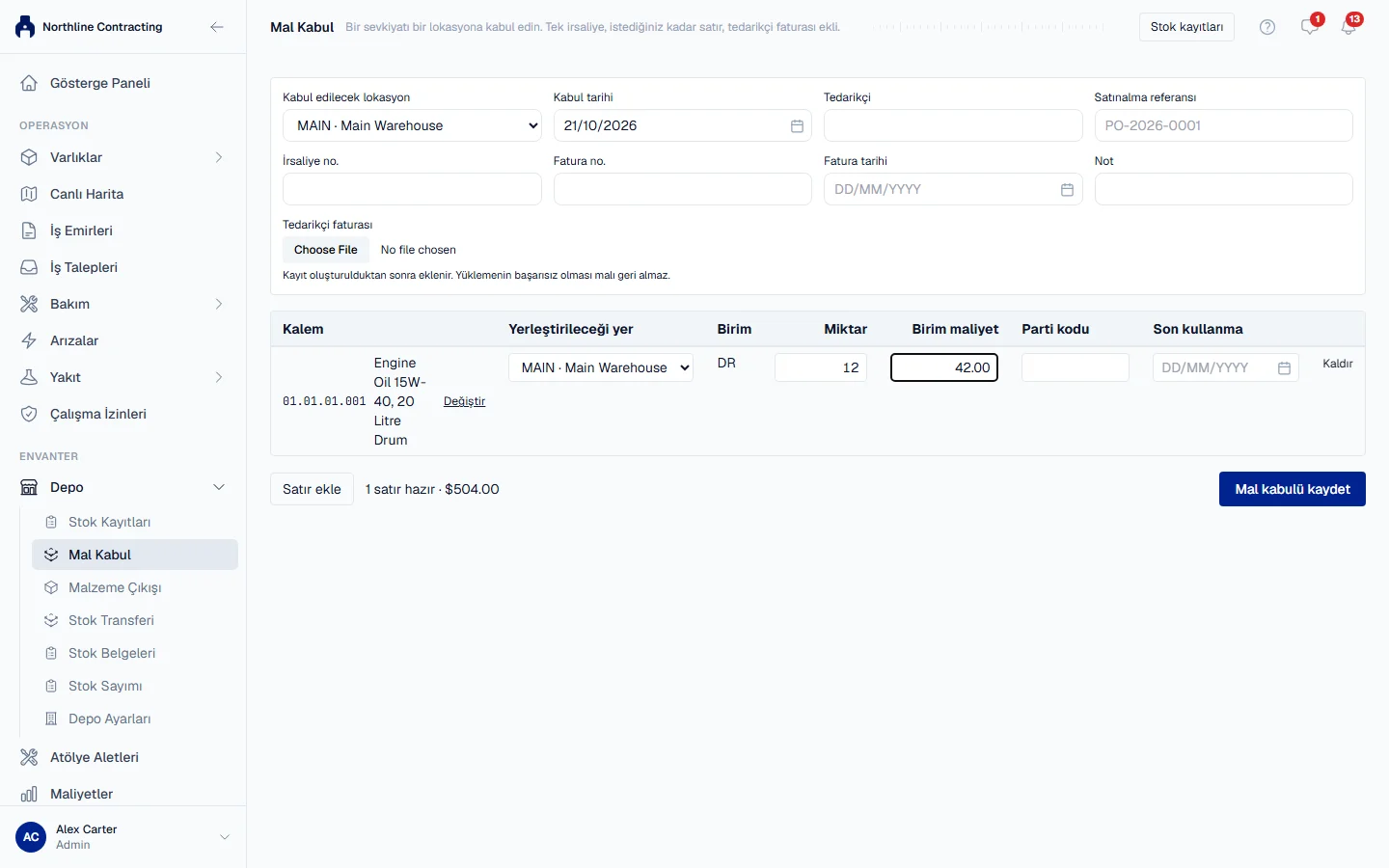
- Kenar çubuğunda Depo > Mal Kabul'ü açın. Tek bir parçanın kabulü için Stok Kayıtları'nda satırını genişletip Mal Kabul'e de tıklayabilirsiniz; o parça sizin için ilk satıra konur.
- Kabul edilecek lokasyon alanında sevkiyatın depolama konumunu seçin. Tek deponuz varsa sizin için seçilir. Parçasının yerleştirme konumu olmayan bir satır buraya gider.
- Kabul tarihi'ni kontrol edin. Varsayılan olarak bugündür ve ileri bir tarih olamaz.
- Evraktan elinizde olanları doldurun: Tedarikçi, Satınalma referansı, İrsaliye no., Fatura no., Fatura tarihi ve bir Not. Hepsi isteğe bağlıdır.
- Tedarikçi faturasını eklemek için Tedarikçi faturası altında dosyayı seçin.
- İlk satırda Kalem'i stok koduna veya açıklamaya göre arayıp seçin. Parçanın Birim'i doldurulur ve Yerleştirileceği yer parçanın yerleştirme konumuna ayarlanır. Bu sevkiyat başka bir yere gidiyorsa değiştirin; satır bu durumda işlerin parçayı nereden çektiğini size söyler.
- Miktar'ı ve biliyorsanız Birim maliyet'i girin. Mallar taşıyorsa bir Parti kodu ve Son kullanma ekleyin.
- Sevkiyattaki her ek parça için Satır ekle'ye tıklayın.
- Mal kabulü kaydet'e tıklayın.
Yeşil bir mesaj, mal kabulün GRN-2026-0001 gibi numarasını, satır sayısını ve toplam miktarı, ayrıca mal kabulü açmak için bir bağlantı verir. Stok Kayıtları'ndaki Stokta rakamı hemen artar.
Kaydedilmiş bir mal kabulü açın
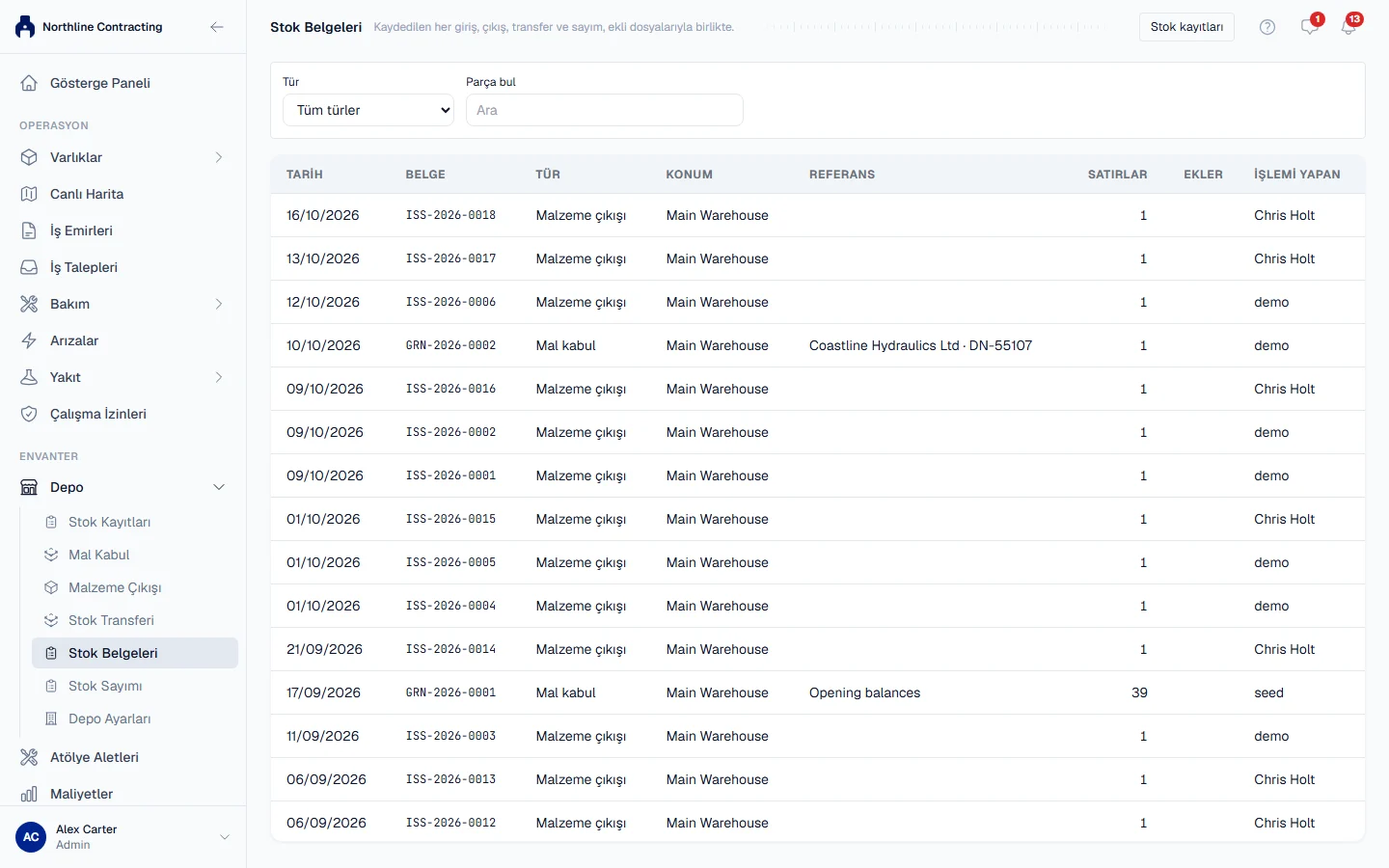
Kaydedilen her mal kabul Depo > Stok Belgeleri altında erişilebilir kalır. Mal kabul numarasına, tedarikçiye, faturaya veya irsaliyeye göre arayın ve satırlarını ve eklerini görmek için satıra tıklayın. Görüntüle bir dosyayı açar, İndir kaydeder. Depo: Düzenle yetkisiyle faturayı, irsaliye fotoğrafını veya mal kabule ait başka herhangi bir şeyi eklemek için Dosya ekle'yi kullanabilirsiniz.
Fiyatsız satırlar
Fiyatı henüz bilmiyorsanız, örneğin fatura henüz gelmediyse, Birim maliyet'i boş bırakın. Kaydetmeden önce Solmex kaç satırda birim maliyet olmadığını size söyler.
Bilinmesi gereken kurallar
- Birim maliyet, parçanın birimi başınadır; Birim sütununda gösterildiği gibi. Kutunun değil, tek bir parçanın fiyatını girin.
- Kaydedilmiş bir mal kabul düzenlenemez. Bir miktar yanlışsa rafı bir stok sayımı ile düzeltin.
- Her satır kendi rafına gider. Tek bir mal kabul satırları farklı depolama konumlarına koyabilir; böylece birkaç rafa giden bir sevkiyat yine tek faturalı tek belgedir.
- Fiyatlar şirketinizin ana para birimindedir. Başka bir para biriminde fiyatlanan mal kabuller desteklenmez.
- Fatura yüklemesi başarısız olsa bile mallar kabul edilmiş olur. Solmex bunu size söyler. Mal kabulü Stok Belgeleri'nden açın ve dosyayı orada ekleyin; mallardan sonra gelen bir fatura da aynı yolla eklenir.
- Her sevkiyat kendi fiyatını korur. Parçalar en eski sevkiyattan başlayarak, o sevkiyatın maliyetiyle çıkar. Bkz. Yedek parçalar nasıl çalışır.
Sorun giderme
| Ne görüyorsunuz | Ne yapmalısınız |
|---|---|
| "Stok kabul etme yetkiniz yok." | Bir yöneticiden Depo: Düzenle yetkisini isteyin. |
| Mal kabulü kaydet soluk kalıyor | Kabul edilecek lokasyon alanında bir konum seçin ve en az bir satıra bir parça ve sıfırdan büyük bir miktar verin. |
| "... is archived and cannot receive stock" | Aktif bir depolama konumu seçin veya o konumu Depo Kurulumu sekmesinden geri alın. |
| "... is inactive and cannot be received" | Parça pasif yapılmış. Aktif bir parça kullanın. |
| "A stock document cannot be dated in the future" | Kabul tarihi'ni bugün veya daha önceki bir tarih yapın. |
| "Stok girişi yapıldı ancak fatura yüklenemedi..." | Mal kabul kaydedildi; yeniden kaydetmeyin. Stok Belgeleri'nden açın ve faturayı orada ekleyin. |
| Bir parça Kalem aramasında bulunamıyor | En az iki karakter yazın. Hâlâ yoksa önce kataloğa ekleyin. |