
Otomatik raporlar
Solmex'in bir raporu takvime göre oluşturup seçtiğiniz kişilere PDF olarak e-postayla göndermesini sağlayın, birini hemen çalıştırın ve gönderim geçmişini okuyun.
Otomatik rapor, Solmex'in bir takvime göre hazırlayıp şirketinizdeki kişilere e-postayla gönderdiği bir PDF'tir; böylece bir yönetici uygulamayı açmadan sabahın arızalarını veya günün muayenelerini görür. Her çalışma bir geçmişte saklanır; bir rapor daha sonra yeniden indirilebilir. Raporlar İngilizce hazırlanır.
Başlamadan önce
- Analitik: Planla yetkisine ihtiyacınız var. Varsayılan olarak bu yetki yalnızca yönetici rollerinde bulunur, çünkü bir program, kimse bir düğmeye basmadan şirketinizin kayıtlarını e-postayla gönderir. Sayfayı görmek için de bu yetki gerekir.
- Otomatik raporlar Analitik'in bir parçasıdır ve Business planına dahildir.
- Alıcılar, Solmex'te hesabı olan kişilerdir. Dışarıdan bir e-posta adresi yazamazsınız.
Rapor türleri
| Rapor türü | Neyi kapsar |
|---|---|
| Equipment Breakdown Report | Önceki tam dönemin arıza tablosu: bu sabah gönderilen günlük rapor dünü kapsar. Görünümü Arıza Durum Raporu ile aynıdır. |
| Daily Inspection Report | Gönderildiği günün muayeneleri, gün sonu belgesi olarak. Bkz. Günlük Muayene Raporu'nu e-postayla gönderin. |
| Routine Maintenance Overdue Report | Gönderildiği anda hangi makinelerin rutin işlerinin gecikmiş veya yaklaşıyor olduğu. Bkz. Günlük bakım nedir. |
Rapor oluşturun
- Kenar çubuğunda Analitik > Otomatik Raporlar'ı açın.
- Yeni rapor'a tıklayın. Yeni otomatik rapor penceresi açılır.
- Bir Rapor adı verin, örneğin "Günlük Arıza Raporu". Rapor listede ve e-postada bu adla görünür.
- Rapor türü'nü seçin.
- Sıklık'ı seçin: Günlük, Haftalık (ardından bir Haftanın günü) veya Aylık (ardından 1 ile 28 arasında bir Ayın günü).
- Gönderileceği Saat ve Dakika'yı ve bu saatin hangi Saat dilimi'nde olduğunu seçin.
- Alıcılar altında raporu alacak kişileri işaretleyin. Kişi ara… ile arayın.
- Rapor oluştur'a tıklayın.
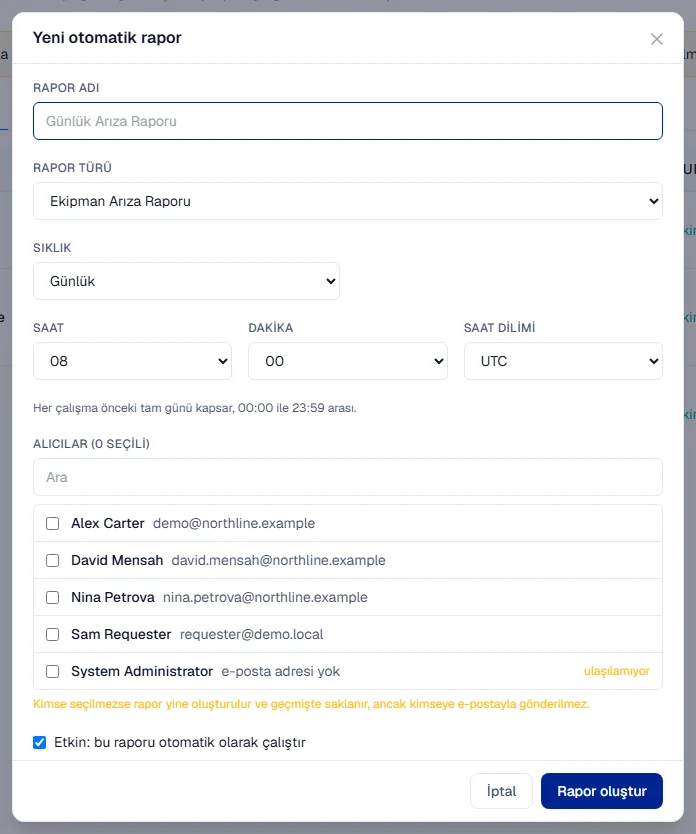
Rapor, Sonraki çalışma zamanıyla listede görünür. Bundan sonra kendiliğinden çalışır.
Saat alanlarının altında pencere, her çalışmanın hangi dönemi kapsadığını söyler; bu cümle seçtiğiniz Rapor türü'ne göre değişir: Equipment Breakdown Report için önceki tam gün, hafta veya ay; diğer ikisi için gönderildiği gün, hafta veya ay. Bu ikisinde, günün tamamını kapsaması için günlük çalışmayı günün geç bir saatine programlayın.
Raporlarınızı yönetin
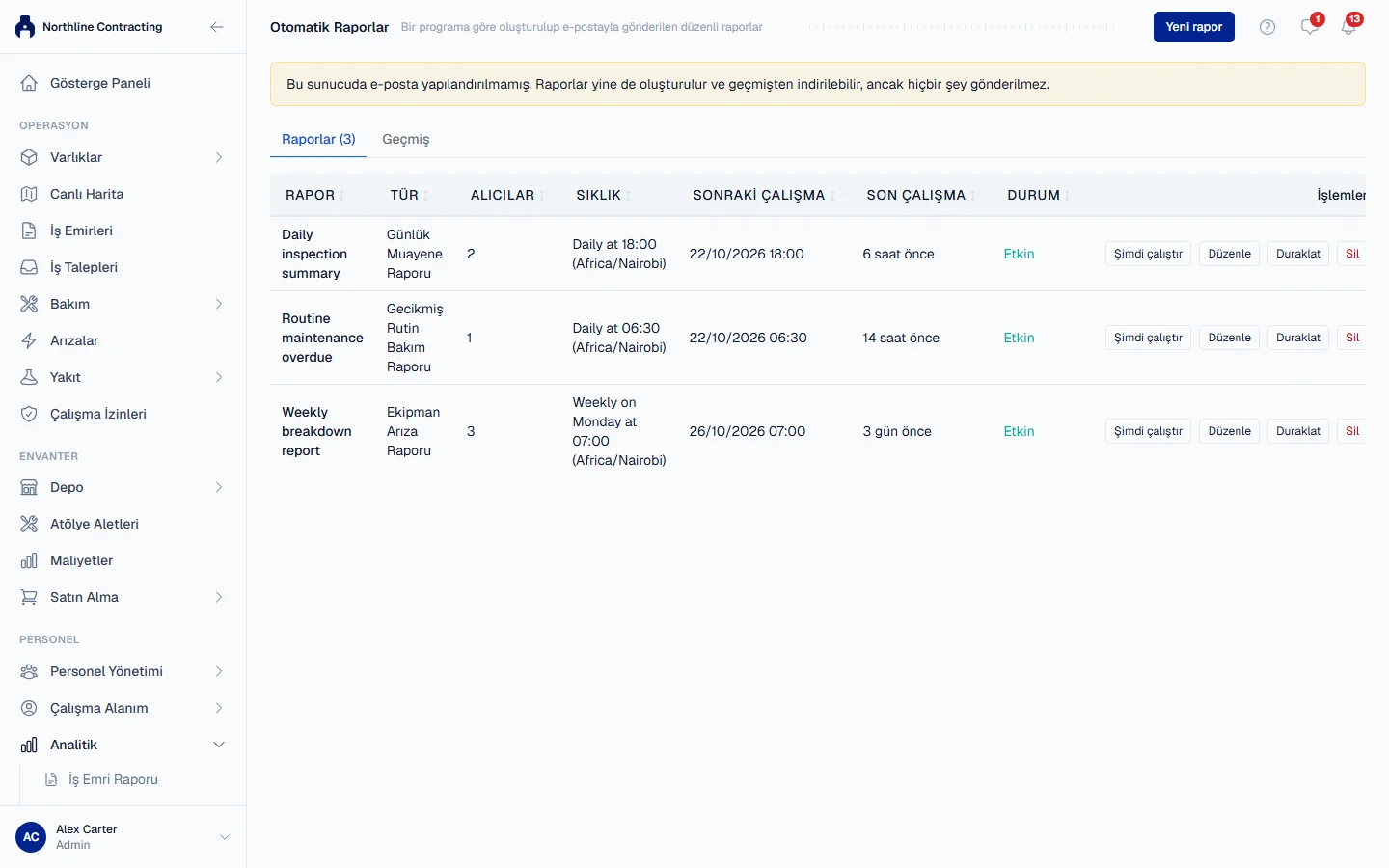
Listedeki her rapor Tür, Alıcılar, Sıklık, Sonraki çalışma, Son çalışma ve Durum (Etkin veya Duraklatıldı) bilgilerini gösterir. Her satırda:
- Şimdi çalıştır, onay istedikten sonra raporu hemen oluşturur ve alıcılarına gönderir. Bir sonraki planlı çalışmanın kapsayacağı dönemi kapsar.
- Duraklat, raporu silmeden çalışmasını durdurur. Etkinleştir yeniden başlatır.
- Düzenle, ayarlarından herhangi birini değiştirir.
- Sil, programı kaldırır. Gönderim geçmişi korunur.
Geçmiş
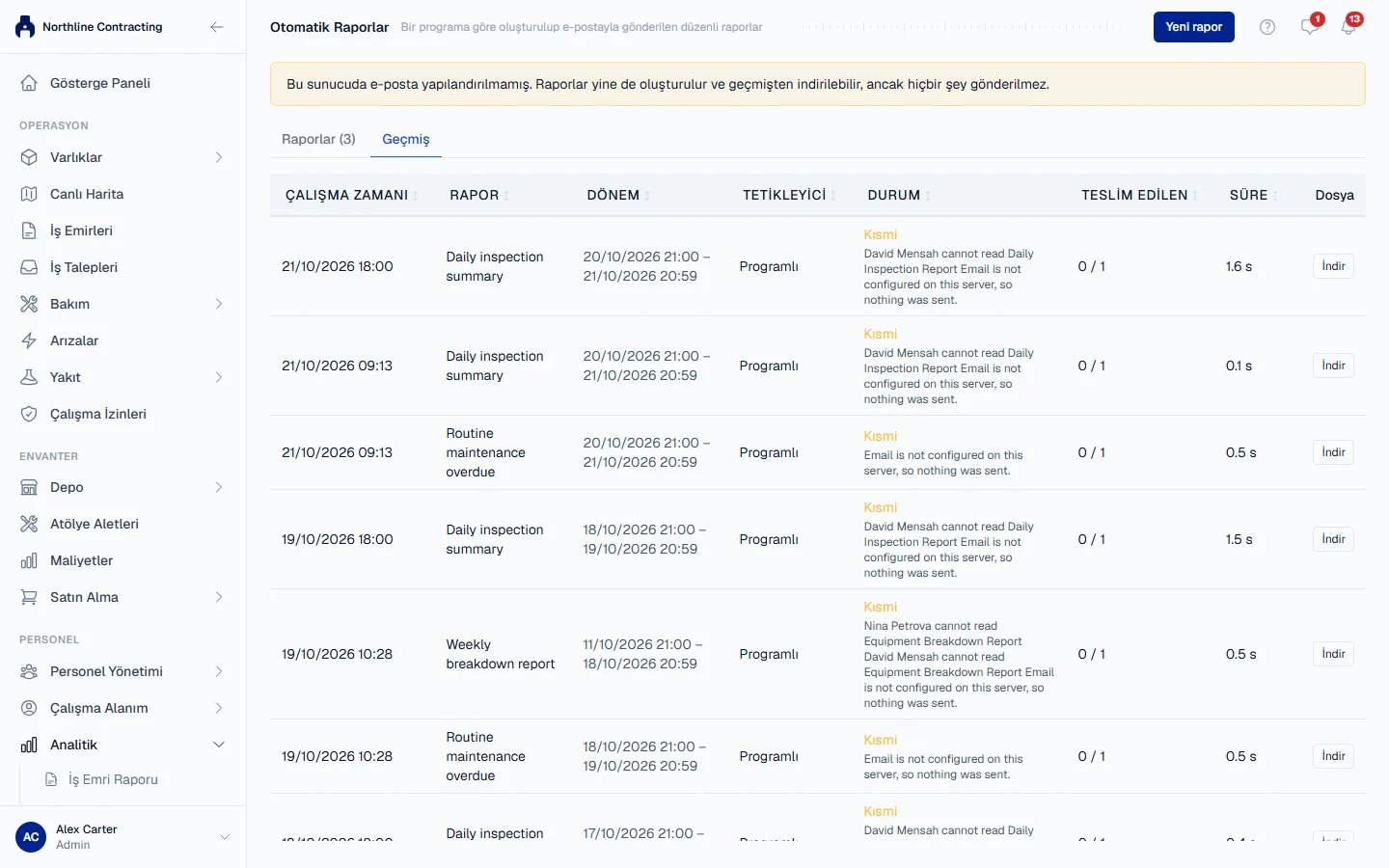
Her çalışmayı en yeniden başlayarak görmek için Geçmiş'e tıklayın:
| Sütun | Ne gösterir |
|---|---|
| Çalışma zamanı | Ne zaman çalıştığı. |
| Rapor ve Dönem | Hangi rapor olduğu ve kapsadığı dönem. |
| Tetikleyici | Programlı veya Şimdi çalıştır'a basan kişinin adıyla Elle. |
| Durum | Gönderildi, Kısmi (rapor hazırlandı ama herkese ulaşmadı), Başarısız veya Çalışıyor. Kısmi veya Başarısız bir satırın altında nedeni yazar. |
| Teslim edilen | Kaç alıcıdan kaçına ulaştığı. |
| Dosya | PDF'i yeniden almak için İndir. |
Sorun giderme
| Ne görüyorsunuz | Ne yapmalısınız |
|---|---|
| "Bu sunucuda e-posta yapılandırılmamış. Raporlar yine de oluşturulur ve geçmişten indirilebilir, ancak hiçbir şey gönderilmez." | Raporlar hazırlanır ama e-postayla gönderilmez. Onları Geçmiş'ten indirin ve Solmex desteğiyle iletişime geçin. |
| ulaşılamıyor olarak işaretlenmiş bir alıcı | Bu kişinin kullanılabilir bir e-posta adresi yok. Hesabına bir adres ekleyin. Bkz. Ekibinizi davet edin. |
| "Kimse seçilmezse rapor yine oluşturulur ve geçmişte saklanır, ancak kimseye e-postayla gönderilmez." | Gönderilmesini istiyorsanız en az bir alıcı işaretleyin. |
| "Rapora bir ad verin." | Rapor adı alanını doldurun. |
| "Rapor oluşturulamadı. Ayrıntıları görüntüleyin." | Geçmiş'i açın ve başarısız satırdaki nedeni okuyun. |
| Otomatik Raporlar kenar çubuğunda yok | Rolünüzde Analitik: Planla yok. Yöneticinize sorun. |