
Analitik nasıl çalışır
Analitik sayfaları, her birinin hangi soruyu yanıtladığı, filtrelerin ve dönemin nasıl çalıştığı ve gördüğünüzü Excel'e nasıl aktaracağınız.
Analitik, bir döneme geriye dönüp baktığınız yerdir: kaç iş emri açıldı ve kapatıldı, periyodik bakımlar zamanında yapıldı mı, parçalar ve para nereye gitti, ekipmanlarınız ne kadar güvenilir çalıştı. Her sayfa aynı şekilde çalışır; birini öğrendiğinizde hepsini öğrenmiş olursunuz.
Başlamadan önce
- Analitik: Görüntüle yetkisine ihtiyacınız var. Her sayfa ayrıca raporladığı modülün yetkisini de ister; bunlar aşağıda listelenmiştir. Modülünü okuyamadığınız bir sayfa kenar çubuğunda gösterilmez; adresini açarsanız hangi yetkinin eksik olduğu söylenir.
- Bir sayfayı Excel'e aktarmak için ayrıca Analitik: Dışa Aktar yetkisi gerekir. Bu yetki yoksa sayfalar her zamanki gibi açılır, yalnızca Excel düğmesi görünmez.
- Analitik, Business planına dahildir. Bkz. Planlar, ücretsiz deneme ve koltuklar.
Sayfalar
Kenar çubuğunda Analitik'i açın. Rolünüzün açabildiği sayfaları görürsünüz:
| Sayfa | Yanıtladığı soru | Ayrıca gereken | Daha fazlası |
|---|---|---|---|
| İş Emri Raporu | Hangi tür ve öncelikte kaç iş emri açıldı, ne kadar sürede tamamlandı ve kapatıldı. | İş Emirleri: Görüntüle | İş emri ve bakım geçmişi raporları |
| Periyodik Bakım Uygunluk Raporu | Bakımlar zamanı geldiğinde yapıldı mı, hangi makinelerin bakımı gecikmiş. | Önleyici Bakım: Görüntüle | Periyodik bakım ve çalışma izni uygunluk raporları |
| Ekipman Bakım Geçmişi | Dönemdeki her bakım kaydı ve bir makinenin tüm zaman çizelgesi. | Ek bir şey gerekmez | İş emri ve bakım geçmişi raporları |
| Arıza Analiz Raporu | Kullanılabilirlik, arızalar arası süre, onarım süresi ve duruşların arkasındaki nedenler. | Arızalar: Görüntüle | Arıza Analizi |
| Yedek Parça Tüketimi | Parçalar ve yağlar nereye gitti: kategoriye, parçaya, makineye ve bakım türüne göre. | Depo: Görüntüle | Maliyet ve yedek parça raporları |
| Çalışma İzni Uygunluğu | Kaç izin düzenlendi ve geçerlilikleri bitmeden kapatıldılar mı. | İş İzinleri: Görüntüle | Periyodik bakım ve çalışma izni uygunluk raporları |
| Maliyet Raporu | Kategoriye, kaynağa, makineye ve Lokasyona göre ne harcandı. | Maliyetler: Görüntüle | Maliyet ve yedek parça raporları |
| Takip Sayaçları | Basınç veya pH gibi takip edilen bir değerin her makinede beklenen aralığa göre nasıl değiştiği. | Ek bir şey gerekmez | Takip sayacı analitiği |
| Otomatik Raporlar | Solmex'in bir takvime göre oluşturup e-postayla gönderdiği raporlar. | Analitik: Planla | Otomatik raporlar |
Dönemi ve filtreleri seçin
- Bir sayfa açın. İlk açılışta son 30 gün gösterilir.
- Tarih Aralığı alanını istediğiniz döneme göre değiştirin. Bu alan zorunludur: sayfadaki her rakam o döneme aittir.
- Raporu çubuktaki Lokasyon, ekipman, durum veya öncelik gibi filtrelerle daraltın. Görünmeyen filtreler için Filtre ekle'ye tıklayın.
- Tek bir filtreyi kaldırmak için üzerindeki çarpıya tıklayın. Filtresiz son 30 güne dönmek için hepsini temizleyin.
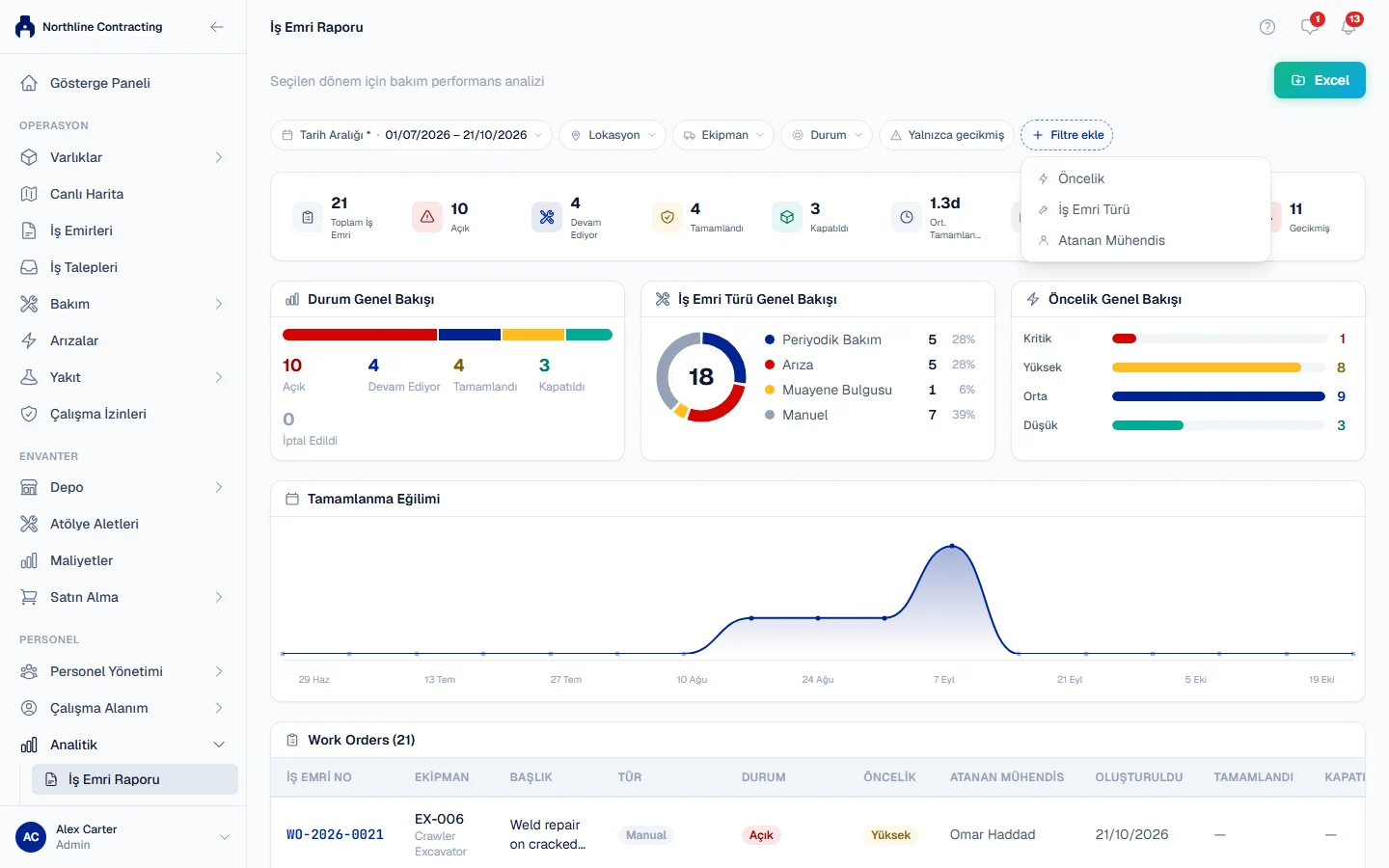
Rakamlar, grafikler ve alttaki liste hep aynı filtreleri izler; böylece kartlar bir kayıt kümesini, tablo ise başka bir kümeyi anlatmaz.
Bir görünümü paylaşın veya yer imlerine ekleyin
Her sayfada dönem ve filtreler sayfa adresine yazılır. Adresi kopyalayıp gönderin; karşıdaki kişi tam olarak aynı görünümü açar (kendi yetkilerinin izin verdiği rakamlarla). Geri düğmesi, filtre değişiklikleriniz arasında geriye doğru ilerler.
Takip Sayaçları dışındaki her rapor sayfası, son filtrelerinizi tarayıcınızda da hatırlar. Sayfayı adreste filtre olmadan bir sonraki açışınızda kaldığınız yerden devam eder; bitiş tarihi bugüne kaydırılır.
Excel'e aktarın
Rapor sayfaları böyle dışa aktarır. Takip Sayaçları'nın kendi dışa aktarması vardır; Takip sayacı analitiği makalesinde anlatılır.
- Dönemi ve filtreleri ayarlayın.
- Sayfanın üstündeki Excel'e tıklayın. Düğme yalnızca rolünüzde Analitik: Dışa Aktar varsa görünür.
- Excel'e aktar penceresinde, Aktarılacak sütunlar altında istemediğiniz sütunların işaretini kaldırın ve kalanları istediğiniz sıraya sürükleyin.
- Excel'e aktar'a tıklayın. Çalışma kitabı iner: listenin önünde bir özet sayfası, üstte şirketinizin adı ve dönem yer alır. Dosya İngilizce hazırlanır.
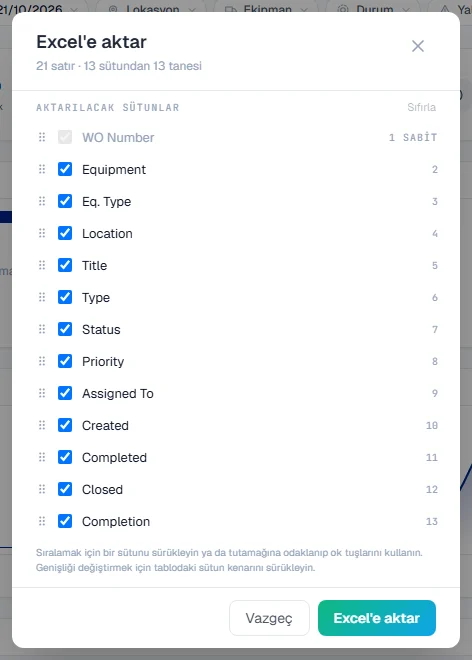
Dosya, yalnızca ekranda yüklenen satırları değil, filtrelerle eşleşen her satırı içerir. Aktarılacak bir şey yokken Excel düğmesi soluk görünür.
Bir satırın arkasındaki kaydı açın
Listelerin çoğu kayıtlarına bağlantı verir: bir satıra tıklayarak anlattığı iş emrini, makineyi veya izni açın. Filtreleriniz yerinde olarak rapora dönmek için tarayıcınızın geri düğmesini kullanın.
Sorun giderme
| Ne görüyorsunuz | Ne yapmalısınız |
|---|---|
| "Rapor yüklenemedi." | Rolünüzde sayfanın gerektirdiği modül yetkisi olmayabilir (yukarıdaki tabloya bakın). Yöneticinize sorun. Yetkiniz varsa sayfayı yeniden yükleyin. |
| "Bu dönem için veri yok." | Dönemde hiçbir şey kaydedilmemiş. Tarih Aralığı'nı genişletin. |
| Mevcut filtrelerle eşleşen kayıt olmadığını söyleyen bir mesaj | Filtreleriniz her şeyi dışarıda bırakıyor. Bazılarını temizleyin. |
| "Excel dışa aktarımı başarısız oldu. Lütfen tekrar deneyin." | Çalışma kitabı oluşturulamadı. Yeniden deneyin; başarısız olmaya devam ederse dönemi daraltın. |
| Excel düğmesi yok | Rolünüzde Analitik: Dışa Aktar yok. Yöneticinize sorun. |
| Yukarıdaki tablodaki bir sayfa kenar çubuğunda yok | Rolünüzde Ayrıca gereken sütunundaki modül yetkisi yok. Yöneticinize sorun. |
| Kenar çubuğunda Analitik yanında kilit var | Planınız Analitik'i içermiyor. Bkz. Planlar, ücretsiz deneme ve koltuklar. |